Tampilkan postingan dengan label Netwoking. Tampilkan semua postingan

Senin, 07 Maret 2011

FTP di Windows Server 2003

Udah lama nih ga posting di blog. Saatnya untuk sharing ilmu lagi dan mudah-mudahan dengan sharing ilmu dapat terus bertambah ilmu yang saya punya. Pada kali ini saya akan membahas dalam pembuatan FTP di windows server 2003.
File Transfer Protokol (FTP) adalah suatu protokol yang berfungsi untuk tukar-menukar file dalam suatu network yang mensupport TCP/IP protokol. Dua hal penting yang ada dalam FTP adalah FTP server dan FTP Client. FTP server menjalankan software yang digunakan untuk tukar menukar file, yang selalu siap memberian layanan FTP apabila mendapat request dari FTP client. FTP client adalah komputer yang merequest koneksi ke FTP server untuk tujuan tukar menukar file (mengupload atau mendownload file).
Tujuan FTP server adalah sebagai berikut :
1. Untuk men-sharing data.
2. Untuk menyediakan indirect atau implicit remote computer.
3. Untuk menyediakan teempat penyimpanan bagi user.
4. Untuk menyediakan transfer data yang reliable dan efisien.
Nah mungkin itu sekedar untuk materi penjelasan tentang FTP. Sekarang kita coba instal FTP di 2003 server. Yang harus disiapkan yah sudah pasti tentu saja OS Windows Server 2003. Kalau sudah siap ayo kita mulai saja yah. Oh ya jangan lupa memasukkan CD OS windows server 2003 karena dalam penginstalannya membutuhkan paket file dari CD OS Windows Server 2003 tersebut.
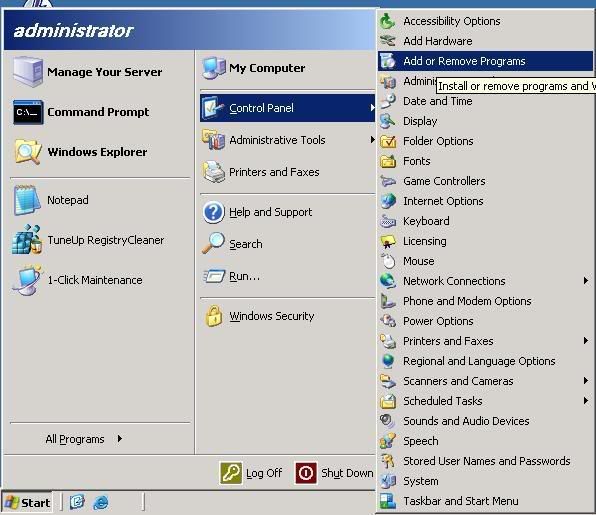
Langkah awal kita klik START -> Control Panel -> Add or Remove Program seperti gambar berikut.
FTP1
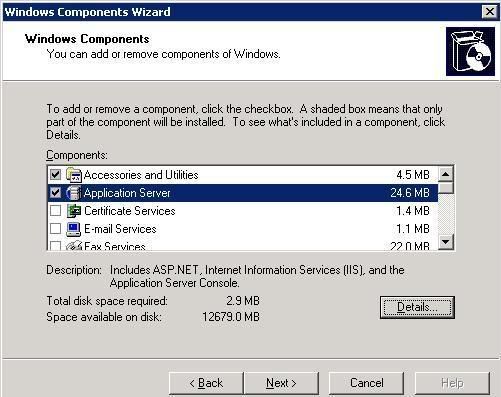
Setelah itu pilih Add/Remove Windows Component pada gambar kiri bawah menu Add/Remove Program. Setelah itu kita pilih Aplication Server dan klik detail seperti gambar berikut
FTP2
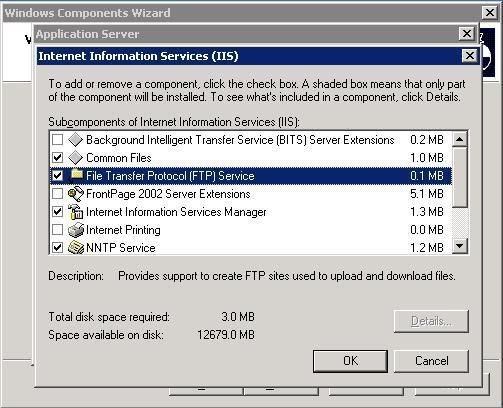
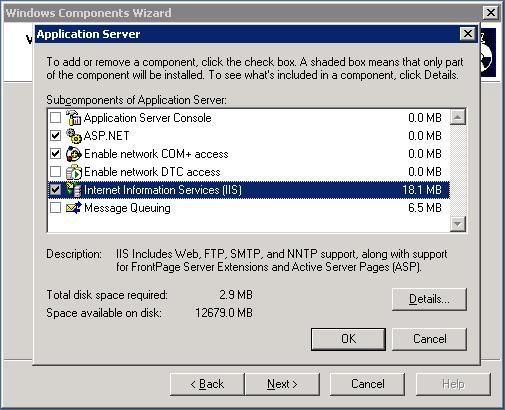
Setelah itu kita pilih Internet Information Servise (IIS) klik detail dan pilih File Transfer Protocol (FTP) Service seperti gambar berikut.
FTP3
FTP4
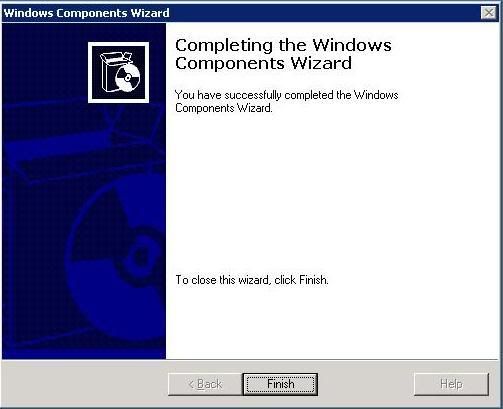
Setelah itu kita ok dan next-next saja samapai finish seperti gambar berikut :
FTP5
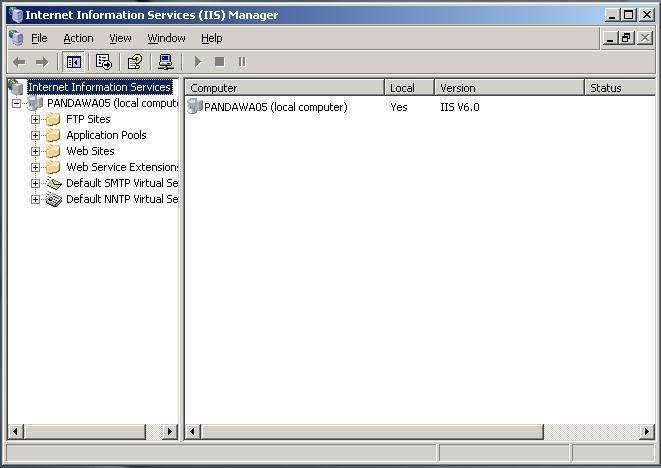
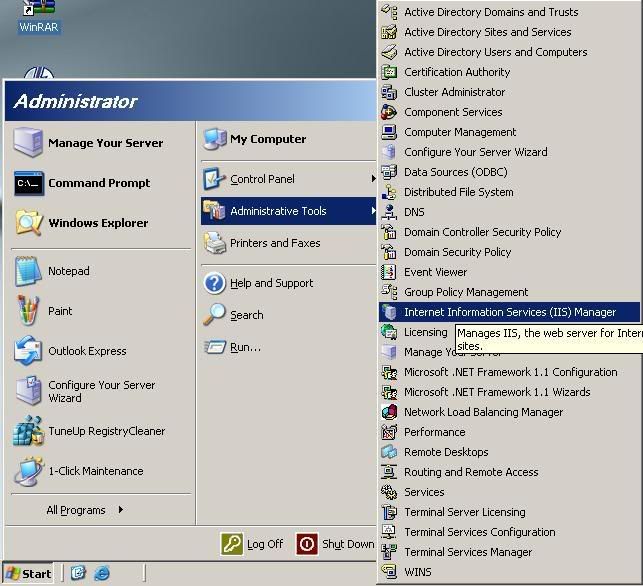
Nah dengan demikian baru saja kita selesai menginstal FTP di Windows Server 2003. Selanjutanya kita mengkonfigurasinya agar bisa kita gunakan untuk sharing file. Pertama kita buka START -> ADMINISTRATIVE TOOL -> INTERNET INFORMATION SERVICE (IIS) MANAGER dan akan muncul seperti gambar berikut :
FTP6
FTP7
Kita mengkonfigurasi dengan membuat konfigurasi baru dengan cara seperti gambar berikut :
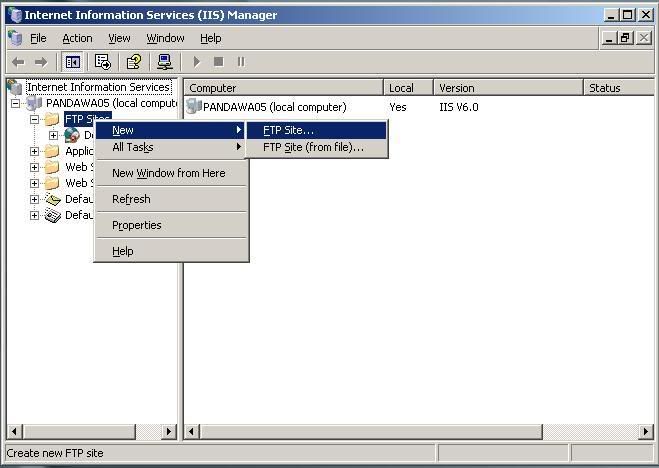
FTP8
setelah ini muncul gambar seperti di bawah ini isikan description share yang anda mau saya mencontohkan dengan Share4All.
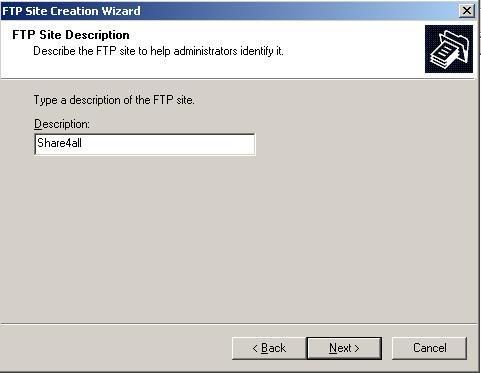
FTP10
Selanjutanya jika kita akan mengkonfigurasi port FTP default bisa kita next saja namun jika anda mau memberikan portnya silahkan saja sesuai keinginan anda asal jangan bentrok dengan port yang sudah ada.
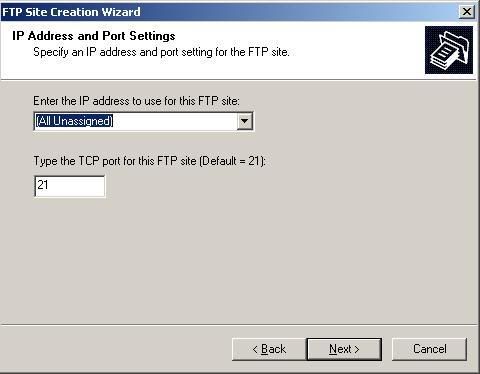
FTP11
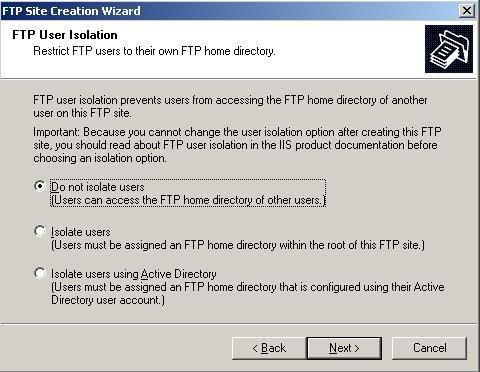
Berikutnya kita akan dihadapkan dengan 3 pilihan yaitu :
  1. Do not isolate users
  2. isolate users
  3. isolate users using active directory 
Pilihan pertama maksudnya adalah user bisa mengakses di semua folder yang kita buat. Pilihan yang kedua user harus masuk melalui root directory. Pilihan ketiga untuk masuk ke FTP directory user harus sesuai dengan user yang terdapat pada Active Directory. Untuk kali ini saya pilih yang pertama agar kita bisa menggunakan file directory yang kita buat seperti gambar berikut :
FTP12
Selanjutnya kita buat folder sebagai FTP yang akan kita gunakan dengan memberikan hak user akses untuk user yang boleh menambahkan dan menghapus juga dengan everyone dengan hak yang diperlukan tentunya. Pada gambar di bawah ini kita arahkan ke folder yang baru saja kita buat tersebut seperti gambar berikut.
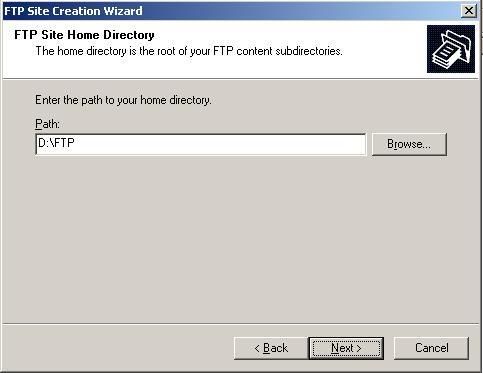
FTP13
 Setelah itu muncul gambar yang akan menanyakan permision yang kita berikan untuk hak akses pada FTP site tersebut.
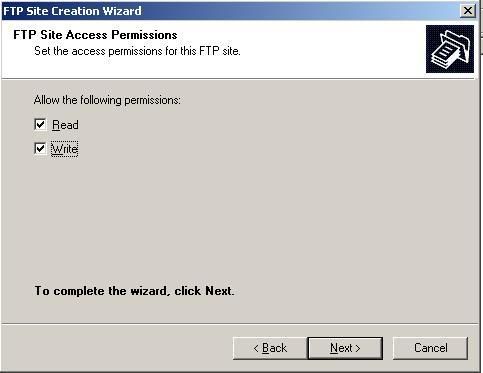
FTP14
Setelah itu kita next aja hingga finish dan selesai sudah proses instalasi dan konfigurasi kita.
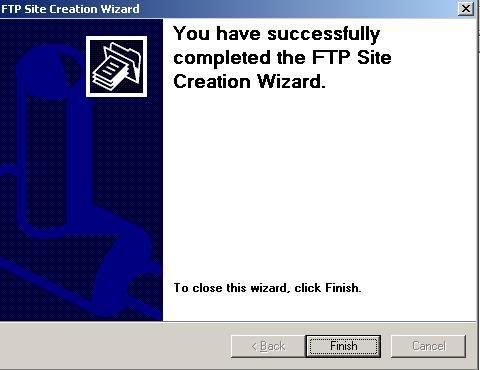
FTP15
 Selamat anda telah berhasil melakukan penginstalan serta konfigurasi. Jangan lupa untuk menonaktifkan service yang default atau menghapusnya juga tidak apa. Setelah itu silahkan di coba di browser anda dengan FTP://ipserver/

DCPROMO Win Server 2008

Windows Server 2008, saya akan menjalankan DCPROMO untuk mengubah server 2008 saya menjadi domain controller untuk domain baru saya.
Prasyarat
Jaringan
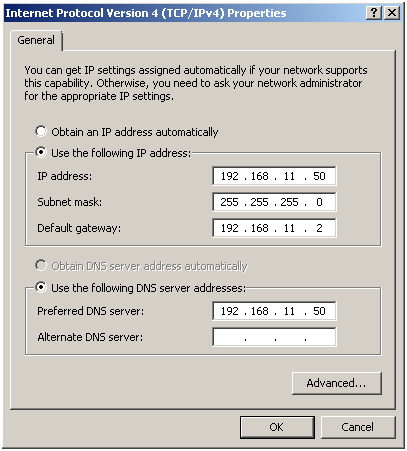
Sebelum kita menjalankan DCPROMO, kita perlu memastikan bahwa kita memiliki IP Address Statis ditetapkan. Jika ini adalah pertama Anda Domain Controller di jaringan anda mengatur server DNS ke alamat IP yang sama Anda mengatur untuk server itu sendiri. Hal ini karena kita akan menginstal DNS dengan Domain Controller. Untuk klien dalam domain Active Directory mereka harus mengarah ke server DNS yang terletak di Domain Controller.
Jika Anda tersambung ke suatu domain AD yang ada maka titik Preferred DNS server lain AD Domain Controller. Setelah AD terinstal, anda bisa mengarahkan server Preferred DNS untuk dirinya sendiri dan titik Alternate DNS server lain AD Domain Controller.
Password
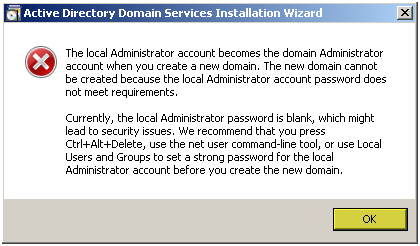
Jika ini adalah instalasi AD baru, mengubah password administrator untuk password yang kompleks atau Anda akan mendapatkan kesalahan ini sewaktu instalasi
DCPROMO
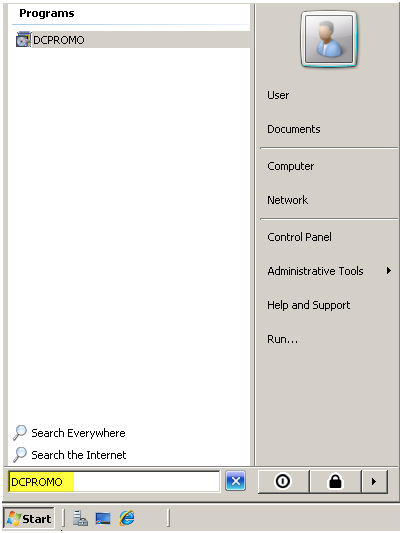
Tekan tombol Start kemudian masukkan "DCPROMO" dan tekan "ENTER"
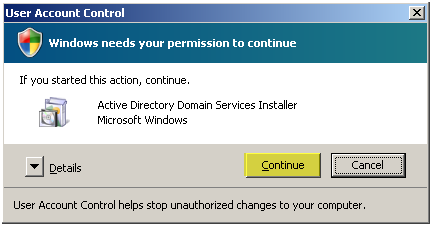
Tekan “Continue” untuk melanjutkan
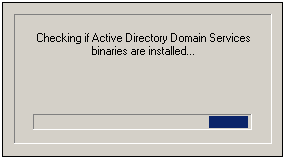
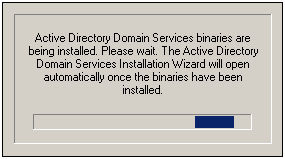
setup akan mendeteksi jika binari yang diinstal dan jika mereka tidak akan menginstal mereka
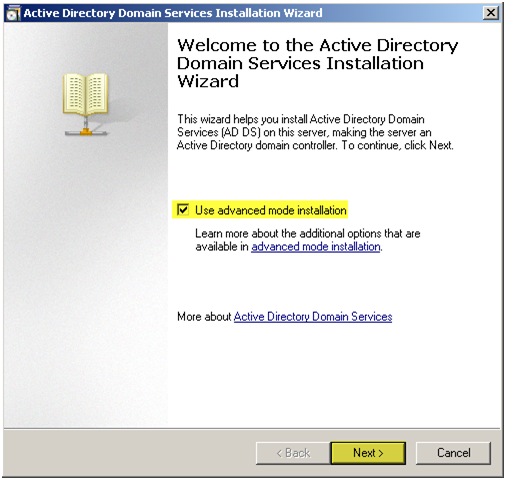
Using Advanced Mode Installation Menggunakan Instalasi Advanced Mode
The improvements to the Active Directory Domain Services Installation Wizard are all available by default. Perbaikan ke Active Directory Domain Services Installation Wizard semua tersedia secara default. However, some wizard pages appear only if you select the Use advanced mode installation check box on the Welcome to the Active Directory Domain Services Installation Wizard page of the wizard. Namun, beberapa halaman wizard muncul hanya jika Anda memilih kotak Gunakan mode lanjutan memeriksa instalasi pada Selamat datang di Active Directory Domain Services Wizard halaman Pemasangan wizard.

Advanced mode installation provides experienced users with more control over the installation process, without confusing newer users with configuration options that may not be familiar. instalasi mode Advanced menyediakan berpengalaman pengguna dengan kontrol lebih besar atas proses instalasi, tanpa membingungkan pengguna baru dengan pilihan konfigurasi yang mungkin tidak akrab. For users who do not select the Use advanced mode installation check box, the wizard uses default options that apply to most configurations. Untuk pengguna yang tidak pilih Gunakan kotak canggih modus memeriksa instalasi, wizard menggunakan pilihan default yang berlaku untuk kebanyakan konfigurasi.
The new option on the Welcome page of the wizard enables advanced mode installation as an alternative to running dcpromo at a command prompt with the /adv switch (dcpromo /adv). Opsi baru pada halaman Selamat Datang wizard memungkinkan instalasi mode lanjutan sebagai alternatif untuk menjalankan dcpromo pada command prompt dengan saklar adv / (dcpromo / adv).
The following table lists the additional wizard pages that appear for each deployment configuration when you select the Use advanced mode installation check box. Tabel berikut mencantumkan halaman wizard tambahan yang muncul untuk setiap konfigurasi penyebaran saat Anda memilih kotak Gunakan mode lanjutan memeriksa instalasi.

Deployment configuration Deployment konfigurasi Advanced mode installation wizard pages Advanced halaman wizard instalasi modus
New forest Baru hutan Domain NetBIOS name Domain nama NetBIOS
New domain in an existing forest Baru domain di hutan yang ada On the Choose a Deployment Configuration page, the option to create a new domain tree appears only in advanced mode installation. Pada Pilih halaman Konfigurasi Deployment, pilihan untuk membuat pohon domain baru muncul hanya pada instalasi mode lanjutan.
Domain NetBIOS name Domain nama NetBIOS

Source Domain Controller Sumber Domain Controller
Additional domain controller in an existing domain Tambahan domain controller dalam sebuah domain yang ada Install from Media Instal dari Media
Source Domain Controller Sumber Domain Controller

Specify Password Replication Policy (for RODC installation only) Tentukan Password Kebijakan Replikasi (untuk instalasi RODC saja)
Create an account for a read-only domain controller (RODC) installation Buat account untuk hanya domain controller-read (RODC) instalasi Specify Password Replication Policy Tentukan Password Replikasi Kebijakan
Attach a server to an account for an RODC installation Pasang server untuk account untuk instalasi RODC Install from Media Instal dari Media
Source Domain Controller Sumber Domain Controller
Centang “Use advanced mode installation”
Tekan "Next"
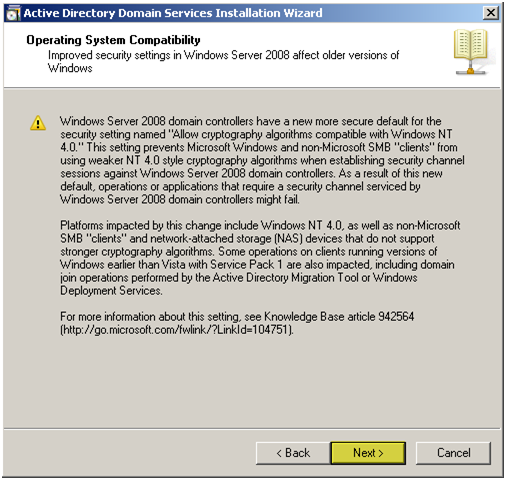
Pesan Microsoft membiarkan Anda tahu NT 4.0 klien mungkin punya masalah dengan Windows 2008 Server Domain Controller
Tekan "Next"
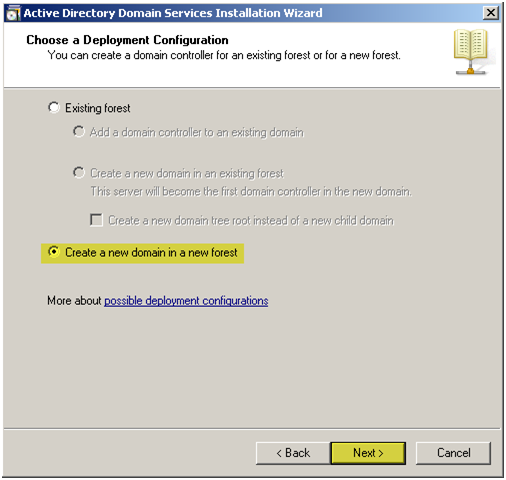
Kami akan membuat sebuah domain nee di hutan baru.
Pilih “Create a new domain in new forest”
Tekan "Next"
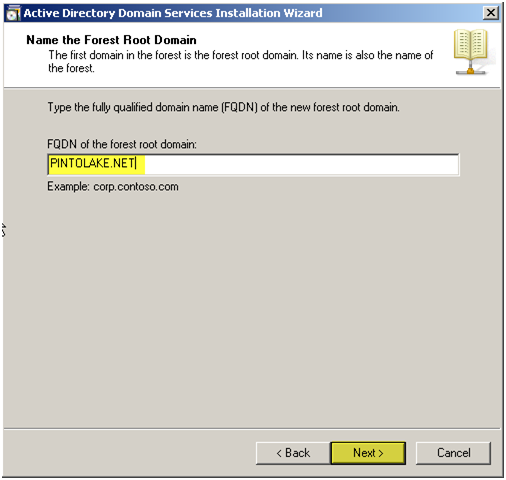
Masukkan nama new forest root.
Tekan "Next"
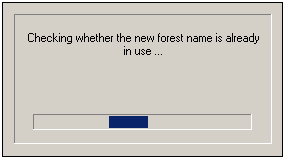
Pada titik ini akan memeriksa untuk melihat apakah nama hutan sedang digunakan, karena kita mengatur server DNS untuk dirinya sendiri - tidak akan menjadi sangat jauh.
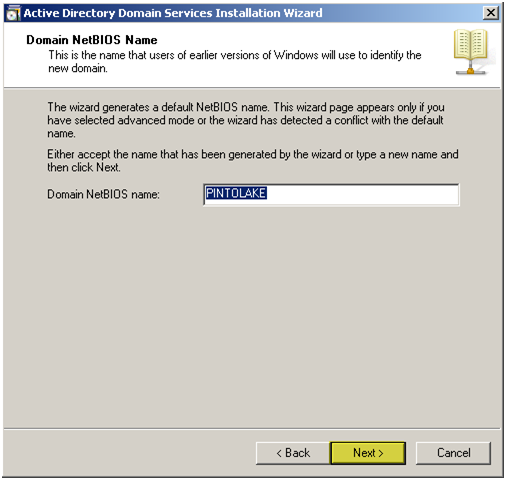
Masukkan nama NetBIOS dari domain. Hal ini untuk klien yang menggunakan NetBIOS, Anda ingin menyimpan ini di bawah 8 charaters untuk klien NetBIOS benar. Saya tidak memiliki salah satu dari mereka jadi domain saya adalah 9 charaters
Tekan "Next"
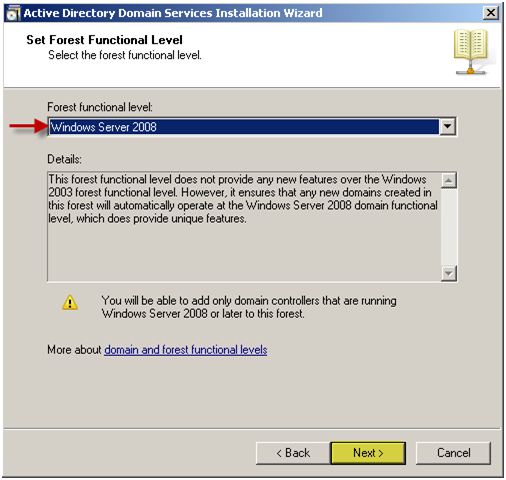
Domain and Forest Functional Levels Domain dan Fungsional Tingkat Hutan
2008: This forest functional level does not provide any new features over the Windows 2003 forest functional level. 2008: ini tingkat fungsional hutan tidak menyediakan fitur baru selama 2003 hutan fungsional tingkat Windows. However, it ensures that any new domains created in this forest will automatically operate at the Windows Server 2008 domain functional level, which does provide unique features. Namun, memastikan bahwa setiap domain baru diciptakan di hutan ini secara otomatis akan beroperasi pada Windows Server 2008 domain tingkat fungsional, yang tidak menyediakan fitur unik.

2003: 2003:
The Windows Server 2003 forest functional level provides all features that are available in Windows 2000 forest functional level, and the following additional features: Windows Server 2003 hutan tingkat fungsional menyediakan semua fitur yang tersedia di Windows 2000 hutan tingkat fungsional, dan fitur tambahan berikut:
- Linked-value replication, which improves the replication of - Linked-nilai replikasi, yang meningkatkan replikasi

changes to group memberships. perubahan keanggotaan kelompok.

- More efficient generation of complex replication topologies - Lebih efisien generasi replikasi kompleks topologi

by the KCC. oleh KCC tersebut.

- Forest trust, which allows organizations to easily share - Hutan kepercayaan, yang memungkinkan organisasi untuk dengan mudah berbagi

internal resources across multiple forests. sumber daya internal di beberapa hutan.
Any new domains that are created in this forest will automatically operate at the Windows Server 2003 domain functional level. Setiap domain baru yang dibuat di hutan ini secara otomatis akan beroperasi pada tahun 2003 Server domain fungsional tingkat Windows.
2000: 2000:
The Windows 2000 forest functional level provides all Active Directory Domain Services features that are available in Windows 2000 Server. Windows 2000 hutan tingkat fungsional menyediakan semua fitur Active Directory Domain Services yang tersedia di Windows 2000 Server. If you have domain controllers running later versions of Windows Server, some advanced features will not be available on those domain controllers while this forest is at the Windows 2000 functional level. Jika Anda memiliki kontroler domain menjalankan versi terbaru Windows Server, beberapa fitur canggih tidak akan tersedia pada orang-orang kontroler domain sementara hutan ini adalah pada tingkat fungsional 2000 Windows.
Pilih "Windows Server 2008"
Tekan "Next"
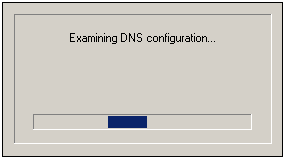
Setup akan memeriksa kita konfigurasi DNS
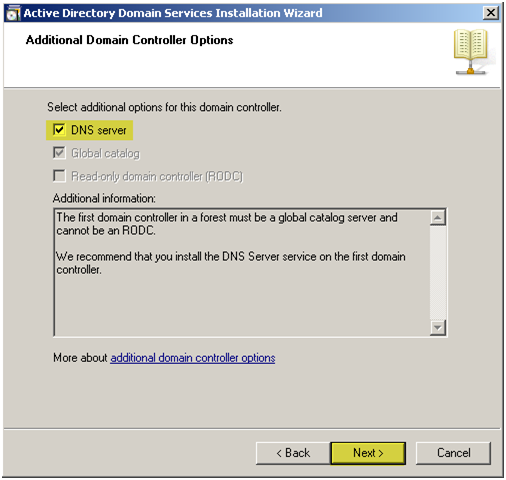
Pilih "DNS memutuskan" untuk membuat server DNS Server
Tekan "Next"
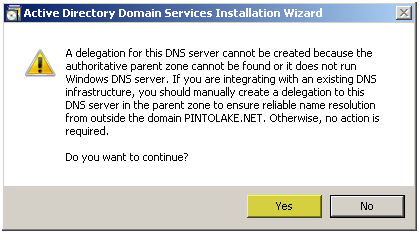
Tekan“Yes”
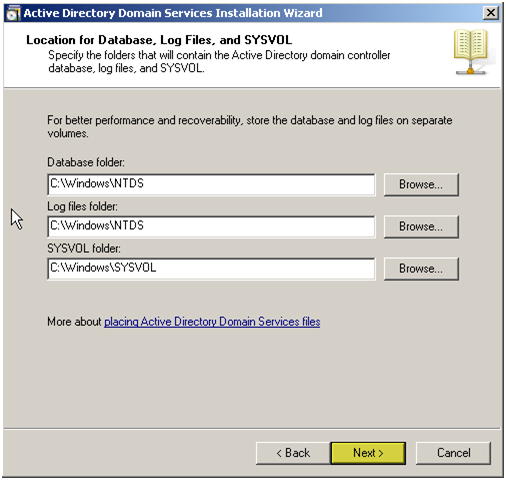
Anda dapat mengubah lokasi tetapi mengapa anda. Jika Anda kehabisan ruang pada drive C anda maka mengapa bahkan membuat kotak domain controller?
Tekan "Next"
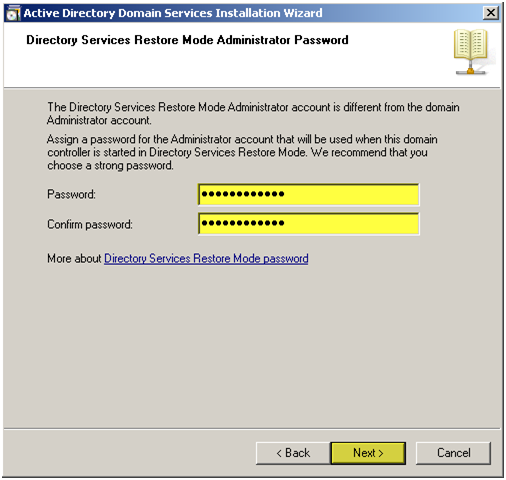
Masukkan password untuk “Directory Services Restore Mode Administrator”
Konfirmasi password
Tekan "Next"
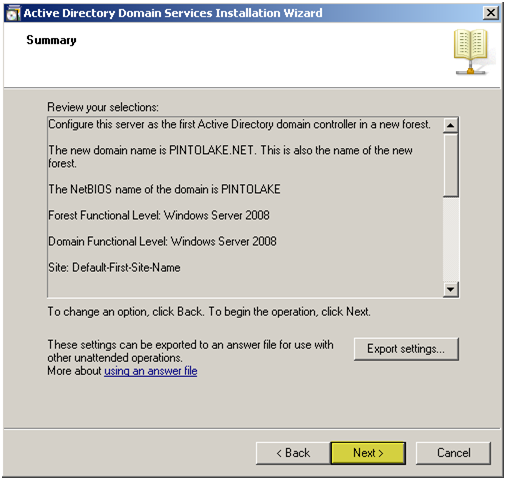
Tekan "Next"
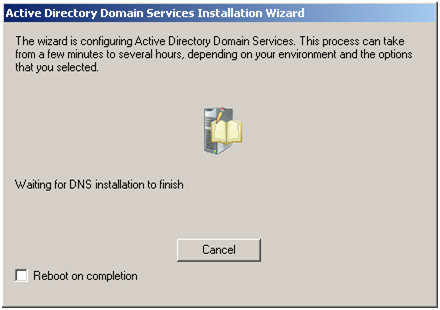
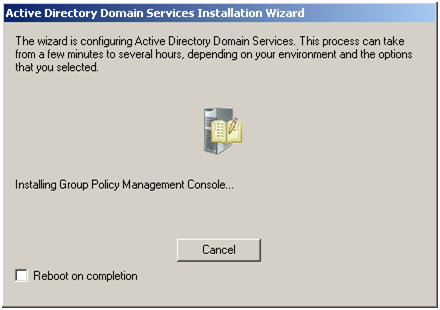
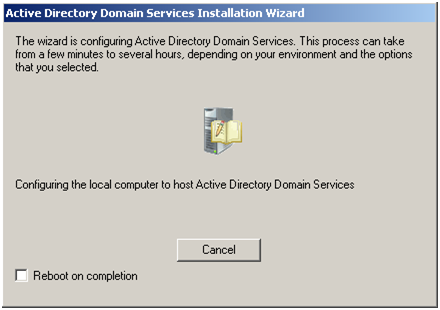
Akan menginstal Active Directory
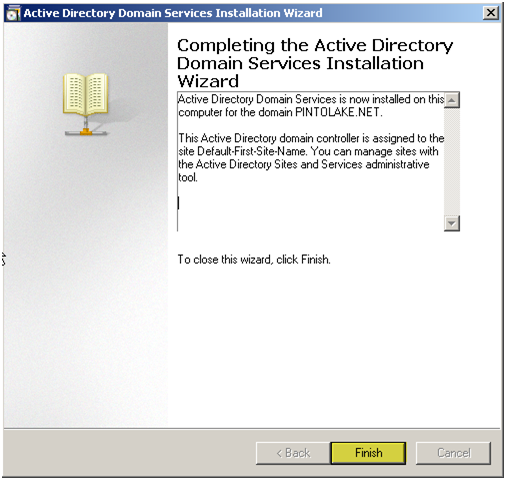
Tekan "Finish"
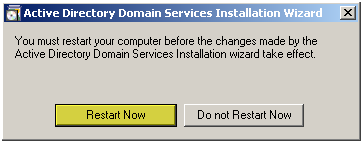
Tekan "Restart"
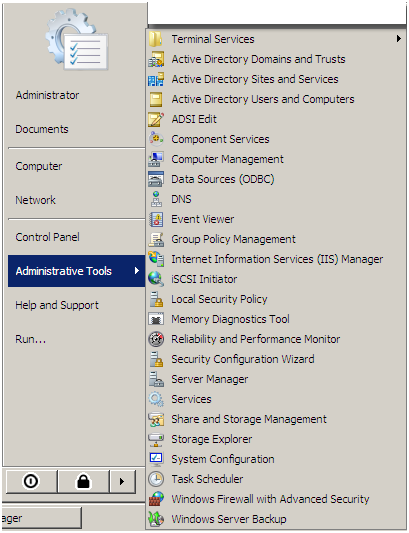
Setelah reboot, Anda harus memiliki beberapa alat Active Directory terkait dengan "Administrative Tools"


Semoga bermanfaat :-)

Cara buat User Account di Windows Server 2008

Udah lama banget saya mencari tahu tentang bagaimana membuat User Account di Active Directory Server 2008 dengan menggunakan minim passwords.
Bagi sahabat yang sering menggunakan Server Ms Windows 2003 mungkin dengan cepat bila mau membuat 1 user dengan menggunakan password hanya 1 atau 2 karakter, tapi di Server Ms Windows Server 2008 ini ada sedikit perbedaan cara setup. Walaupun intinya adalah sama saja, yaitu mengedit Domain Security Policy.

Langsung aja yach, ini langkah-langkah yang biasa kita pakai untuk membuat user di Active Directory :
1. Klik Start - All Programs - Administrative Tool - Active Directory Users and Computers
Tampilan seperti gambar di bawah ini :

2. Maka akan muncul tampilan seperti di bawah ini :


3. Klik kanan di kanan kotak kosong, New - User


4. Isi textbox yan kosong ya, atau contohnya seperti dibawah ini :
Klik Next untuk melanjutkan....


5. Isikan password yang anda inginkan, di sini saya memasukkan password 3 karakter.
Centang di User cannot change password agar user tidak bisa mengubah password tanpa
seijin administrator
Centang Passwords never expires agar passwords ini tidak punya masa aktif
Klik Next untuk melanjutkan....

6. Klik Finish, dan selesai !

7. Jika muncul tampilan seperti di bawah ini, berarti System tidak memperbolehkan User ini menggunakan password 3 karakter. Display ini tidak akan muncul jika karakter berjumlah 8 dan dalam karakter itu ada huruf besar dan kecilnya serta ada angkanya.


Cara agar password dalam user bisa 0 karakter, adalah sebagai berikut :
1. Klik Start - All Programs - Administrative Tools - Group Policy Management


2. Maka akan muncul tampilan seperti di bawah ini :

3. Klik tanda + pada sisi kiri atas yang bertuliskan Forest:.... - Domain - D9.com - Group Policy Object - Default Domain Policy


4. Pada tampilan di sebelah kanan, klik tab Settings,,,,,,


5. Di kanan tampilan, klik kanan dan pilih Edit...


6. Maka akan muncul display seperti dibawah ini :


7. Klik Computer Configuration - Policies - Windows Settings - Security Settings - Account Policies - Passwords Policy


8. Double klik pada Policy Minimum Password Length, ganti angka 7 menjadi 0


9. Double klik pada Policy Password must meet complexity requirement, ganti enabled menjadi disabled

10. Maka tampilan seperti di bawah ini :


Setelah langkah-langkah di atas selesai, buka Command Prompt
dan ketikkan "gpupdate /force" kemudian enter

Tunggu beberapa saat hingga perintah di atas selesai.


Tutup Dos Prompt dan coba lagi untuk buat User lagi yach....

Seperti di atas yach...

Klik Finish....

Jika user berhasil di buat maka akan tampilan di bawah ini, Nama Edy Susanto sudah masuk dalam tampilan di bawah ini.


Semoga bermanfaat,