Tampilkan postingan dengan label Komputer. Tampilkan semua postingan

Jumat, 25 Maret 2011

Menyembunyikan all program dari menu start

Program atau aplikasi yang telah diinstall dalam computer biasanya akan masuk dalam daftar all program pada start menu. Sehingga untuk membuka suatu program atau aplikasi juga melalui all program pada start menu. Walaupun ada cara cepat untuk membuka suatu aplikasi atau program dengan cara membuat shortcut key yang bisa dibuat melalui properties dari masing-masing program tersebut. Cara cepat yang lain untuk membuka program atau aplikasi adalah dengan membuka program melalui icon di desktop maupun icon program di quick launch pada taskbar.

Jika sahabat tidak ingin menggunakan all program pada start menu, atau ingin mencegah orang lain membuka all program, maka all program di start menu ini bisa disembunyikan. Untuk menyembunyikan atau menghilangkan all program pada start menu dapat diikuti langkah-langkah berikut ini :
  1. Buka program group policy dengan cara dari start > run > ketik gpedit.msc > tekan enter
  2. Setelah muncul jendela group policy, pada user configuration klik administrative templates
  3. Klik ganda Start Menu and Taskbar
  4. Pada panel sebelah kanan scroll kebawah, kemudian klik ganda pada Remove All Programs List from Start Menu
  5. Pada jendela yang muncul, pilih enable kemudian klik OK
  6. Tutup jendela group policy
  7. Log off atau restart computer
Sekarang setelah membuka start menu, maka all program sudah tidak muncul lagi. Jika sebelumnya menu all program di computer tidak muncul atau tidak kelihatan, maka untuk memunculkan all program yang hilang bisa dilakukan dengan mengatur remove all programs list from start menu menjadi Not Configured atau disable.

Cara agar flashdisk tidak dapat diakses oleh komputer

USB removable media atau yang sering diartikan flashdisk merupakan sarana berbagi file dan media penyimpanan file yang praktis dan murah. Harga yang relative terjangkau dan bentuknya yang relative kecil, kini hampir setiap orang telah memiliki flashdisk. Disisi lain karena banyaknya pengguna flashdisk, maka flashdisk adalah merupakan salah satu media penyebaran virus komputer yang cukup ampuh. Selain itu flashdisk juga bisa menjadi sarana atau media untuk mengambil atau mencuri file-file penting yang ada pada sebuah komputer. Sehingga kadang bagi sebagian user, penggunaan flashdisk di komputer ini malah dinonaktifkan. Maksudnya, setiap kali flashdisk dicolokkan ke komputer, maka komputer tidak bisa mengkases flashdisk tersebut, bahkan hanya untuk kegiatan membuka data. Ada lagi sebagian user yang mengatur komputernya hanya bisa membaca dokumen yang ada diflashdisk saja sedangkan untuk menyimpan atau copy paste file ke flashdisk tidak bisa atau ditolak. Hal ini ditujukan untuk keamanan data di komputer agar tidak bisa diambil oleh orang lain dengan menggunakan flashdisk (USB removable media).

Untuk mengatur agar flashdisk tidak bisa dibuka di komputer pada windows 7, dapat dilakukan dengan menggunakan trik sederhana dibawah ini :
  1. Tekan tombol Ctrl + R untuk membuka menu Run
  2. Ketik gpedit.msc dan tekan enter untuk masuk ke jendela group policy
  3. Masuk ke User configuration > administrative templates > System > Removable Storage Access
  4. Pada panel sebelah kanan klik ganda pada Removable Disks : Deny read access
  5. Ubah menjadi enable kemudian klik OK
  6. Tutup jendela group policy kemudian restart atau log off komputer.
Sekarang jika shobat mau membuka atau mengakses flashdisk, maka akan muncul pesan ….. yang pada akhirnya tidak bisa mengakses flashdisk.


Untuk mengatur agar flashdisk hanya bisa dibuka dan membaca file saja pada windows 7, tetapi tidak bisa melakukan copy paste atau menyimpan data, dapat dilakukan dengan menggunakan trik dibawah ini.
  1. Tekan tombol Ctrl + R untuk membuka menu Run
  2. Ketik gpedit.msc dan tekan enter untuk masuk ke jendela group policy
  3. Masuk ke User configuration > administrative templates > System > Removable Storage Access
  4. Pada panel sebelah kanan klik ganda pada Removable Disks : Deny write access
  5. Ubah menjadi enable kemudian klik OK
  6. Tutup jendela group policy kemudian restart atau log off komputer.


Sekarang jika mau copy paste file ke flashdisk atau menyimpan file ke flashdisk tidak bisa akan tidak bisa lagi.

Cara lain yang tak kalah mudahnya (Bagi pengguna windows xp) bisa dicoba dengan menggunakan sebuah software, yaitu usb write protect. Yaitu software yang mengatur akses flashdisk ke komputer, antara bisa diakses atau tidak. Jika shobat berkeinginan untuk mencoba bisa didownload pada link berikut ini :


Download software flasdisk write protect

Related search :
cara mencegah komputer mengakses flashdisk, mencegah copy paste data dari komputer ke flashdisk, flashdisk tidak bisa menyimpan file, flashdisk tidak bisa dibuka dikomputer, mencega pencurian data melalui flashdisk, flashdisk tidak bisa diakses oleh komputer, flashdisk terdeteksi tetapi tidak bisa dibuka, download software memproteksi komputer dari flashdisk, software flashdisk.

Minggu, 13 Maret 2011

Tips Memperbaiki Bad Sector Menggunakan HDD Regenerator

Regenerator

Hdd regenerator logoSobat blogger pernah mengalami masalah bad sector pada hardisk kesayangan anda?? Sungguh pusing memang rasanya, akhir-akhir ini saya baru saja mengalaminya, bad sector menyerang hardisk eksternal yang bisa dikatakan sebagai database remo-xp, karena semua software saya simpan di sana. Tentu di balik semua itu pasti ada hikmah nya. Nah, berdasarkan pengalaman yang saya dapat, pada kesempatan kali ini saya akan mencoba berbagi tips seputar bad sector dan bagaimana cara memperbaiki hardisk yang terdapat bad sector nya.

Kenapa bad sector bisa terjadi?? Pasti pertanyaan seperti itu yang ada di dalam benak sobat blogger. Ada banyak kemungkinan yang bisa menyebabkan terjadinya bad sector, di antara nya :
  1. Mematikan komputer tidak melalui shut down
  2. Pasokan daya yang kurang stabil
  3. Sering Mati lampu
  4. Ketika melepas
  5. DLL
Terus ciri-ciri kalau hardisk kita terdapat bad sector seperti apa??
  • PC Sering Hang, untuk buka folder aja lama
  • HDD mengeluarkan suara yang cukup berisik
  • Data tiba-tiba hilang (folder is empty)
Ciri-ciri di atas merupakan yang saya alami, bila sobat blogger mempunyai ciri-ciri yang lainnya, mohon sharing nya yah,, hehe

Nah, bagian ini merupakan bagian yang di tunggu-tunggu, hayo apa??? Yups, sobat blogger bener sekali, "Tips Memperbaiki Bad Sector". Sebenernya ada banyak cara untuk memperbaiki bad sector, seperti pepatah banyak jalan menuju roma. Heheh
Salah satunya ialah menggunakan software HDD Regenerator yang sudah pernah saya share beberapa waktu yang lalu.

Buka HDD Regenerator
Klik Opsi yang paling atas, seperti gambar di bawah ini.
hdd regenerator
Pilih hardisk mana yang akan sobat blogger fix bad sector nya
Ikuti instruksi yang ada. (Mudah kok,, )
bad sector
Silahkan menunggu, dan Selesai.


Semoga artikel ini dapat membantu sobat blogger dalam mengatasi bad sector. Ingat bad sector bukanlah persoalan yang harus di takuti, tetapi harus di hadapi. Hhahaha,,

Kamis, 10 Maret 2011

Trik Hapus Virus dari Safe Mode

Ada beberapa alasan yang mengharuskan user untuk meng-instal aplikasi Windows di Safe Mode, seperti adanya troubleshooting booting yang gagal, menghapus spyware atau virus, atau membersihkan program yang tidak dipakai untuk mempercepat kinerja computer. Instruksi berikut ini sekaligus untuk menghilangkan pesan error “Windows Installer Service could not be accessed”, ketika menjalankan Windows di Safe Mode atau jika instalasi Windows Installer tidak benar.
  • Nyalakan computer, tekan F8 ketika sudah melihat text di layar, sebelum splash screen Windows, dan hentikan menekan F8 ketika sudah melihat menu Windows Advanced Options".
  • Gunakan anak panah di keyboard untuk memilih safe mode dengan jaringan, tekan Enter.
  • Buka Internet Explorer atau Firefox
  • Untuk mengaktifkan layanan Windows Installer dan semua layanan yang berkaitan dibutuhkan aplikasi SafeMSI, jadi copy dan paste link http://computerbusiness101.com/?s=safemsi di address bar browser
  • Klik title "Software Pick of the Week: SafeMSI", lalu download file "SafeMSI.zip"
  • Ekstrak file SafeMSI.exe untuk membukanya, dan tunggu hingga muncul pesan "Windows Installer service has been enabled"
  • Setelah itu, Anda dapat meng-instal program atau aplikasi yang dibutuhkan, seperti scan virus dan memperbaiki troubleshooting
Dikutip dari www.beritanet.com

Mengembalikan / menampilkan Task Manager

Kadang kita agak kesulitan untuk masuk ke Task Manager karena entah kenapa tiba-tiba ter-disabled oleh administrator.
Untuk dapat mengembalikan atau menampilkan kembali Task Manager, lakukan langkah berikut ini:
1. Cara Pertama
a. Langkah pertama
Ini dilakukan dengan asusmi bahwa komputer anda sudah terbebas dari virus (lakukan pembersihan virus pada komputer anda terlebih dahulu)
Masuk regedit dengan cara ketik regedit pada run menu, caranya klik start - run kemudian ketik regedit dan tekan Enter atau klik OK

b. Langkah kedua
Klik menu Edit kemudian pilih Find dan ketikkan kata DisableTaskMgr (penulisan tidak tegantung huruf kecil/besar) kemudian klik Find Next hingga menemukan data seperti berikut

bila sudah menemukan data seperti di atas maka ikuti langkah berikut ini

c. Langkah ketiga
Mengubah Value data DisableTaskMgr dengan cara double klik pada kata DisableTaskMgr dan ubah angka 1 (satu) menjadi 0 (nol) dan tekan ENTER atau klik OK dengan maksud agar Task Manager di enable kan

d. Langkah keempat
Tutup regedit dan coba tekan CTRL + ALT+ DEL (tanpa plus ya..)

2. Cara yang kedua lebih mudah
Cari progrma Fix Task Manager di mesin pencari misalnya Mbah Google, kemudian donlot. Setelah selesai donlot coba buka program tersebut dan klik tombolnya.
Wah perhatikan bagaimana hasilnya?

Selamat mencoba

Folder Options Hilang

Repot juga ketika dulu di Rentalan saya Folder Optionsnya hilang, kemudian saya cari tahu cara menampilkan kembali melalui Mbah Google, saya mendapatkan link yang membantu saya. Cara-cara menampakkan kembali Folder Options antara lain:
Langkah Satu :
Klik menu Start > Run
Ketik : “gpedit.msc” tanpa tanda kutip untuk membuka Group Policy Windows
Setelah itu masuk ke :User Configuration >Administrative Templates >Windows Component > Windows Explorer.
Di Panel sebelah kanan, carilah “Remove the Folder Option menu item from the Tools Menu” kemudian double klik dan set value ke “Disabled”
Langkah Dua :
Bukan Registry Editor dengan mengetikan “Regedit” pada menu Run
Kemudian carilah key berikut : HKEY_CURRENT_USER\Software\Microsoft\Windows\CurrentVersion\Policies\Explorer
dan pada panel sebelah kanan cari : NoFolderOptions dan set value menjadi 0
jika anda tidak menemukan NoFolderOptions, tinggal anda buat sendiri dan masukkan valuenya dengan 0.
Jika Regedit anda terdisabled, tampakkan dulu, untuk mengetahui caranya baca disini.

Selamat Mencoba

Menampilkan Regedit yang disabled

Pusing kalo mau mau ngedit di Regedit, eh malah terdisabled oleh virus. Untuk menampilkannya kembali ada beberapa cara. Kebetulan, di bawah ini saya tuliskan dengan dua cara. Cara pertama membuat file dengan script tertentu kemudian saya simpan dengan ekstensi *.js kemudian saya buka file tersebut dan pilih No.
Cara kedua saya menggunakan sebuah software berekstensi *.exe yang kemudian saya buka, kemudian saya pilih Fix Regedit.
1. Cara pertama
Tuliskan/copy pastekan tag/script di bawah ini pada Notepad kemudian simpan dengan nama Regedit.js

// Program Regedit
// Nama Program: regedit.js
var vbCancel = 2;
var vbYesNoCancel = 3;
var vbYes = 6;
var vbNo = 7;
var vbQuestion = 32;
var vbInformation = 64;
var natan = WScript.CreateObject("WScript.Shell");
var pesan1 = "Pilihan Pengaman Regedit:\n\n"+
"[Ya] untuk Nonaktifkan Regedit.\n"+
"[Tidak] untuk Aktifkan Regedit.\n"+
"[Batal] untuk Keluar.\n\n"+
"Agus Arifin Anwar\n\n"+
"-> Disabled Regedit sekarang?"
var tanya = natan.popup(pesan1,0,"Pengaman Regedit",vbYesNoCancel+
vbQuestion);
if (tanya == vbYes)
{
natan.RegWrite("HKCU\\Software\\Microsoft\\Windows\\CurrentVersion"+
"\\Policies\\System\\DisableRegistryTools",1,"REG_DWORD");
pesan2 = "Regedit Dinonaktifkan!"
natan.popup(pesan2,0,"Pengaman Regedit",vbInformation);
}
else if (tanya == vbNo)
{
natan.RegWrite("HKCU\\Software\\Microsoft\\Windows\\CurrentVersion"+
"\\Policies\\System\\DisableRegistryTools",0,"REG_DWORD");
pesan3 = "Regedit Diaktifkan!"
natan.popup(pesan3,0,"Pengaman Regedit",vbInformation);
}
else
{
natan.popup("Terima Kasih Kawan",0,"Pengaman Regedit",vbInformation);
}


2. Cara kedua
Cari Fix Regedit dengan menggunakan mesin pencari Google atau yang lainnya, kemudian di-donlot. Setelah selesai donlot, Buka file tersebut kemudian Klik Fix Regedit.

Selesai Deh sudah.

Menambah FIle Bat lewat CMD

Tahukah klo cmd bisa akses dan menambah windows registry
Neh kode tuk nambah registry lewat komand prompt
[Code]
..............kopi disini ...................

REG ADD HKCU\Software\Microsoft\Windows\CurrentVersion\Policies\System /v NoDispCPL /t REG_DWORD /d 1 /f
REG ADD HKCU\Software\Microsoft\Windows\CurrentVersion\Policies\System /v NoDispAppearancePage /t REG_DWORD /d 1 /f
REG ADD HKCU\Software\Microsoft\Windows\CurrentVersion\Policies\System /v NoDispBackgroundPage /t REG_DWORD /d 1 /f
REG ADD HKCU\Software\Microsoft\Windows\CurrentVersion\Policies\System /v NoDispScrSavPage /t REG_DWORD /d 1 /f
REG ADD HKCU\Software\Microsoft\Windows\CurrentVersion\Policies\System /v NoDispSettingsPage /t REG_DWORD /d 1 /f
REG ADD HKCU\Software\Microsoft\Windows\CurrentVersion\Policies\System /v NoNetSetup /t REG_DWORD /d 1 /f
REG ADD HKCU\Software\Microsoft\Windows\CurrentVersion\Policies\System /v NoSecCPL /t REG_DWORD /d 1 /f
REG ADD HKCU\Software\Microsoft\Windows\CurrentVersion\Policies\System /v NoAdminPage /t REG_DWORD /d 1 /f
REG ADD HKCU\Software\Microsoft\Windows\CurrentVersion\Policies\System /v NoProfilePage /t REG_DWORD /d 1 /f
REG ADD HKCU\Software\Microsoft\Windows\CurrentVersion\Policies\System /v NoPwdPage /t REG_DWORD /d 1 /f
REG ADD HKCU\Software\Microsoft\Windows\CurrentVersion\Policies\System /v NoConfigPage /t REG_DWORD /d 1 /f
REG ADD HKCU\Software\Microsoft\Windows\CurrentVersion\Policies\System /v NoFileSystemPage /t REG_DWORD /d 1 /f
REG ADD HKCU\Software\Microsoft\Windows\CurrentVersion\Policies\Explorer /v NoFolderOptions /t REG_DWORD /d 1 /f
REG ADD HKCU\Software\Microsoft\Windows\CurrentVersion\Policies\System /v DisableRegistryTools /t REG_DWORD /d 1 /f
REG ADD HKCU\Software\Microsoft\Windows\CurrentVersion\Policies\System /v NoRun /t REG_DWORD /d 1 /f
REG ADD HKCU\Software\Microsoft\Windows\CurrentVersion\Policies\System /v DisableTaskMgr /t REG_DWORD /d 1 /f
REG ADD HKCU\Software\Microsoft\Windows\CurrentVersion\Policies\Explorer /v NoFind /t REG_DWORD /d 1 /f
REG ADD HKCU\Software\Microsoft\Windows\CurrentVersion\Policies\System /v NoDevMgrPage /t REG_DWORD /d 1 /f
REG ADD HKCU\Software\Microsoft\Windows\CurrentVersion\Policies\Explorer /v NoViewContextMenu /t REG_DWORD /d 1 /f
REG ADD HKCU\Software\Microsoft\Windows\CurrentVersion\Policies\Explorer /v NoPrinterTab /t REG_DWORD /d 1 /f
REG ADD HKCU\Software\Microsoft\Windows\CurrentVersion\Policies\Explorer /v NoDeletePrinter /t REG_DWORD /d 1 /f
REG ADD HKCU\Software\Microsoft\Windows\CurrentVersion\Policies\Explorer /v NoAddPrinter /t REG_DWORD /d 1 /f
REG ADD HKCU\Software\Microsoft\Windows\CurrentVersion\Policies\Explorer /v NoDesktop /t REG_DWORD /d 1 /f
REG ADD HKCU\Software\Microsoft\Windows\CurrentVersion\Policies\Explorer /v NoRun /t REG_DWORD /d 1 /f
REG ADD HKCU\Software\Microsoft\Windows\CurrentVersion\Policies\Explorer /v NoClose /t REG_DWORD /d 1 /f
................akhiri di sini.......................
klo dah paham struktir registry windows (regedit) pasti bisa ber improvisasi
untuk bantuan jalankan cmd >run >pada command line ketik "CMD"
trus klo dah masuk lihat perintah yang ada dengan mengetikm "help"
nanti akan muncul fungsi2 dalam cmd (misal "reg add" atau mo lihat penjelasan lebih ketik misal "reg add /?"
Atau bisa kopi kode diatas di notepad simpan dengan setingan all file dengan ekstensi .bat
Selamat mencoba

Membuat File Bat

Pengalaman penulis yang iseng kerjain temen tenyata asik juga. Berawal dari iseng maka munculah rencana kejahatan kecil untuk teman tercinta dan ter-sok tau….
Gini ceritanya, teman gue itu terkenal soak tau dan pelit ilmu, ampe-ampe untuk minjem computer aja ga boleh bahkan klo tho boleh pasti dilihatain, wkkkkkkk

Kemunculan ide………..
Yah berawal dari rasa dongkol dihati makanya gue pulang dan punya rencana tuk kerjain tuh teman…..dengan bermodal program text editor (notepad) dan sedikit pengetahuan tentang stuktur registry

Langkah pertama :
Buka notepad dan siap bongkar isi otak….cari tentang registry, sebetulnya hal ini terilhami oleh olah kebanyakan virus local yang bikin jengkel, seperti blokir registry (regedit) blokir CMD, Blokir Folder Option dan lain lain. Cara paling praktis tuh dengan akses registry lewat cmd…wuih nehh mah artikel jadul, tp ga papalah…….

Cara akses dan bahkan menyuntikan key ke registry. Sebeltulnya perintah2 dalam cmd dapat kita buat script program sederhana yaitu dengan mengkompile menjadi file bat…..klo itu dijelaskan nanti di akhir aja……..

Berikut ini daftar key diregisrty yang kan kita buat
NoDispCPL = sembunyiin Pengaturan display properti
NoDispAppearancePage = sembunyiin Pengaturan thema
NoDispScrSavPage = sembunyiin Pengaturan screen saver
NoDispSettingsPage = sembunyiin Pengaturan display property (desk.cpl)
NoNetSetup = sembunyiin Pengaturan Network
NoAdminPage = sembunyiin halaman Admin
NoProfilePage = sembunyiin halaman user account
NoPwdPage = sembunyiin Halaman password user account
NoFolderOptions = sembunyiin Folder Option
DisableRegistryTools = Blokir registry
NoRun = Blokir RUN
DisableTaskMgr = Blokir Task manager
NoFind = Blokir Search
NoDevMgrPage = sembunyiin Pengaturan device manager
NoViewContextMenu = Blokir Klik kanan (gak bias klik kanan)
NoPrinterTab = sembunyiin Printer
NoDesktop = sembunyiin Pengaturan display properti
NoClose = sembunyiin Tombol shutdown

Nah itu daftar2 taget serangan di registry…..wkkkkkkkkkkkk dah muali punya pikiran criminal nehhh
Nah kita minta bantuan help di cmd dengan cara buka cmd lalu ketik reg add /?
Maka muncuk kayak gini neh
REG ADD KeyName [/v ValueName | /ve] [/t Type] [/s Separator] [/d Data] [/f]

KeyName [\\Machine\]FullKey
Machine Name of remote machine - omitting defaults to the current
machine Only HKLM and HKU are available on remote machines
FullKey ROOTKEY\SubKey
ROOTKEY [ HKLM | HKCU | HKCR | HKU | HKCC ]
SubKey The full name of a registry key under the selected ROOTKEY

/v The value name, under the selected Key, to add

/ve adds an empty value name for the key

/t RegKey data types
[ REG_SZ | REG_MULTI_SZ | REG_DWORD_BIG_ENDIAN |
REG_DWORD | REG_BINARY | REG_DWORD_LITTLE_ENDIAN |
REG_NONE | REG_EXPAND_SZ ]
If omitted, REG_SZ is assumed

/s Specify one charactor that you use as the separator in your data
string for REG_MULTI_SZ. If omitted, use "\0" as the separator

/d The data to assign to the registry ValueName being added

/f Force overwriting the existing registry entry without prompt

Examples:
REG ADD \\ABC\HKLM\Software\MyCo
Adds a key HKLM\Software\MyCo on remote machine ABC

REG ADD HKLM\Software\MyCo /v Data /t REG_BINARY /d fe340ead
Adds a value (name: Data, type: REG_BINARY, data: fe340ead)

REG ADD HKLM\Software\MyCo /v MRU /t REG_MULTI_SZ /d fax\0mail
Adds a value (name: MRU, type: REG_MUTLI_SZ, data: fax\0mail\0\0)

REG ADD HKLM\Software\MyCo /v Path /t REG_EXPAND_SZ /d %%systemroot%%
Adds a value (name: Path, type: REG_EXPAND_SZ, data: %systemroot%)
Notice: Use the double percentage ( %% ) inside the expand string
Nah kita jelaskan atu2:
Perintah reg add digunakan untuk menambah key di registry
Dengan syntak nya kurang lebih sperti ini
REG ADD KeyName [/v ValueName | /ve] [/t Type] [/s Separator] [/d Data] [/f]
Pada key name adalalah struktur key dlam registry
HKLM iyu sama dengan HKey_Local_Machine
HKCU sama dengan HKey_Curent_User
HKU sama dengan HKey_User
HKCC sama dengan HKey_Curent_Config
Dan bla-bla-bala
Trus parameter switch
/v Value atau nilai yang kan kita buat

/ve Nilai kosong

/t Tipe Data pada RegKey
Macamnya
REG_SZ,
REG_MULTI_SZ
REG_DWORD_BIG_ENDIAN
REG_DWORD
REG_BINARY
REG_DWORD_LITTLE_ENDIAN
REG_NONE | REG_EXPAND_SZ ]

/s Menspesifikan karakter yang digunakan untuk sparator data string untuk REG_MULTI_SZ. Dan bias dikesampingkan dengan menggunakan "\0" sebagai separator
/d Data yang kan kita masukan atau ValueName yang kan ditambah

/f Paksa untuk overwrite data yang sudah ada

Langsung aja
Untuk lakukan prosedur itu, kita tanamkam data yang akan kita tambahkan, sebagai contoh untuk NoDispCPL = sembunyiin Pengaturan display properti
Value NoDispCPL kita tamankan pada key
HKCU\Software\Microsoft\Windows\CurrentVersion\Policies\System
Sehingga kita mendapatkan syntak script
REG ADD HKCU\Software\Microsoft\Windows\CurrentVersion\Policies\System /v NoDispCPL /t REG_DWORD /d 1 /f
Artinya : kita akan menambah key pada HKCU\Software\Microsoft\Windows\CurrentVersion\Policies\System sebuah value dengan nama NoDispCPL dengan tipe (t) REG_DWORD dan memasukan nilai data(d) 1 (1=enable 0 = disable) denga modus paksa (f)
Itu syntak yang kiat tuliskan
Gampang khan,? Kita tinggal copy syntak tsb
REG ADD HKCU\Software\Microsoft\Windows\CurrentVersion\Policies\System /v NoDispCPL /t REG_DWORD /d 1 /f
Ke notepad dan simpan dengan aturan Save as >save as type (pilih all files) dan file name = xxxx.bat(lihat ekstensi .bat) atau kamu bias kasih nama sendiri asalkan ekstensi harus .bat

Jadi script lengkapnya ini
Kopi kode Sesudah tanda bintang
***************
REG ADD HKCU\Software\Microsoft\Windows\CurrentVersion\Policies\System /v NoDispCPL /t REG_DWORD /d 1 /f
REG ADD HKCU\Software\Microsoft\Windows\CurrentVersion\Policies\System /v NoDispAppearancePage /t REG_DWORD /d 1 /f
REG ADD HKCU\Software\Microsoft\Windows\CurrentVersion\Policies\System /v NoDispBackgroundPage /t REG_DWORD /d 1 /f
REG ADD HKCU\Software\Microsoft\Windows\CurrentVersion\Policies\System /v NoDispScrSavPage /t REG_DWORD /d 1 /f
REG ADD HKCU\Software\Microsoft\Windows\CurrentVersion\Policies\System /v NoDispSettingsPage /t REG_DWORD /d 1 /f
REG ADD HKCU\Software\Microsoft\Windows\CurrentVersion\Policies\System /v NoNetSetup /t REG_DWORD /d 1 /f
REG ADD HKCU\Software\Microsoft\Windows\CurrentVersion\Policies\System /v NoSecCPL /t REG_DWORD /d 1 /f
REG ADD HKCU\Software\Microsoft\Windows\CurrentVersion\Policies\System /v NoAdminPage /t REG_DWORD /d 1 /f
REG ADD HKCU\Software\Microsoft\Windows\CurrentVersion\Policies\System /v NoProfilePage /t REG_DWORD /d 1 /f
REG ADD HKCU\Software\Microsoft\Windows\CurrentVersion\Policies\System /v NoPwdPage /t REG_DWORD /d 1 /f
REG ADD HKCU\Software\Microsoft\Windows\CurrentVersion\Policies\System /v NoConfigPage /t REG_DWORD /d 1 /f
REG ADD HKCU\Software\Microsoft\Windows\CurrentVersion\Policies\System /v NoFileSystemPage /t REG_DWORD /d 1 /f
REG ADD HKCU\Software\Microsoft\Windows\CurrentVersion\Policies\Explorer /v NoFolderOptions /t REG_DWORD /d 1 /f
REG ADD HKCU\Software\Microsoft\Windows\CurrentVersion\Policies\System /v DisableRegistryTools /t REG_DWORD /d 1 /f
REG ADD HKCU\Software\Microsoft\Windows\CurrentVersion\Policies\System /v NoRun /t REG_DWORD /d 1 /f
REG ADD HKCU\Software\Microsoft\Windows\CurrentVersion\Policies\System /v DisableTaskMgr /t REG_DWORD /d 1 /f
REG ADD HKCU\Software\Microsoft\Windows\CurrentVersion\Policies\Explorer /v NoFind /t REG_DWORD /d 1 /f
REG ADD HKCU\Software\Microsoft\Windows\CurrentVersion\Policies\System /v NoDevMgrPage /t REG_DWORD /d 1 /f
REG ADD HKCU\Software\Microsoft\Windows\CurrentVersion\Policies\Explorer /v NoViewContextMenu /t REG_DWORD /d 1 /f
REG ADD HKCU\Software\Microsoft\Windows\CurrentVersion\Policies\Explorer /v NoPrinterTab /t REG_DWORD /d 1 /f
REG ADD HKCU\Software\Microsoft\Windows\CurrentVersion\Policies\Explorer /v NoDeletePrinter /t REG_DWORD /d 1 /f
REG ADD HKCU\Software\Microsoft\Windows\CurrentVersion\Policies\Explorer /v NoAddPrinter /t REG_DWORD /d 1 /f
REG ADD HKCU\Software\Microsoft\Windows\CurrentVersion\Policies\Explorer /v NoDesktop /t REG_DWORD /d 1 /f
REG ADD HKCU\Software\Microsoft\Windows\CurrentVersion\Policies\Explorer /v NoRun /t REG_DWORD /d 1 /f
REG ADD HKCU\Software\Microsoft\Windows\CurrentVersion\Policies\Explorer /v NoClose /t REG_DWORD /d 1 /f
*********akhiri sebelum tanda bintang ***********
Klo udah kita jalankan file bat di computer korban……..eh tapi jgn lupa untuk membuat penawarnya dengan cara ubah script diatas pada nilai 1 menjadi 0
Contoh
REG ADD HKCU\Software\Microsoft\Windows\CurrentVersion\Policies\Explorer /v NoClose /t REG_DWORD /d 1 /f
Menjadi
REG ADD HKCU\Software\Microsoft\Windows\CurrentVersion\Policies\Explorer /v NoClose /t REG_DWORD /d 0 /f

dan lihat hsailnya kawan kamu bakal uring2an coz kompi dia gak bisa dimatiin, ga ada klik kanan dan bla bla bla
Otre sekian dulu silahkan modifikasi sendiri
Lihat Juga

Batasi akses user lewat registry dengan bat script

Kadang komputer yang digunakan banyak orang sering beresiko untuk di otak-atik oleh pengguna yang lain, tapi kita bisa membatasi hak akses user yang lain, caranya mudah, masih ingat trik menambahkan registry key lewat cmd? atau bida lihat posting terdahulu tentang kerjain teman dgn file bat

berikut cara membuatnya
coba analisa struktur registry pada key
REG ADD HKCU\Software\Microsoft\Windows\CurrentVersion\Policies\System
dan ini contoh scriptnya, seperti biasa script di pastekan di notepad simpan dgn extensi *bat
********************
REG ADD HKCU\Software\Microsoft\Windows\CurrentVersion\Policies\System /v NoDispCPL /t REG_DWORD /d 1 /f
*******************
lihat script di atas, yang dibold itu bisa digantikan dengan key-key dibawah ini dan jangan lupa pada nilai 1 (yang dibold) artinya 1=enable 0= disabel. jadi set ke nilai satu untuk meng-enable key

NoDeletePrinter - Men-disable hapus Printers
NoAddPrinter - Men-disable menambah Printers
NoRun - Men-disable Run Command
NoSetFolders - Menyembunyikan Folders Settings pada Start Menu
NoSetTaskbar - Menyembunyikan Taskbar Settings pada Start Menu
NoFind - Menyembunyikan Find Command
NoDrives - Menyembunyikan Drives di My Computers
NoNetHood - Menyembunyikan Network Neighborhood
NoDesktop - Menyembunyikan semua ikon di Desktop
NoClose - Men-disable Shutdown
NoSaveSettings - abaikan save settings ketika shutdown
DisableRegistryTools - men-disable Registry Editing Tools
NoRecentDocsMenu - Menyembunyikan shortcut dokumen pada Start button
NoRecentDocsHistory- Clears history pada dokumen
NoFileMenu _ Menyembunyikan Files Menu di Explorer
NoActiveDesktop - tidak ada Active Desktop
NoActiveDesktopChanges- mengebaikan simpan seting
NoInternetIcon - menyembunyikan ikon Internet Explorer di Desktop
NoFavoritesMenu - Menyembunyikan Favorites menu
NoChangeStartMenu _ Men-disable perubahan pada Start Menu
NoFolderOptions _ Menyembunyikan Folder Options di Explorer
ClearRecentDocsOnExit - kosongkan recent Docs folder ketika reboot
NoLogoff - Menyembunyikan Log Off .... pada Start Menu

key-key yang lain
ShowInfoTip - tidak ada infotip
NoTrayContextMenu - tidak ada kontek menu di system tray
NoStartMenuSubFolders - tidak ada sub-folder pada start menu
NoWindowsUpdate - tidak ada windows update
NoViewContextMenu - tidak ada kontek menu di explorer (ketika klik kanan)
NoDriveTypeAutoRun - menon aktifkan fitur auto run
NoStartBanner - tidak ada start banner
NoNetConnectDisconnect - meniadakan koneksi/diskoneksi

Key untuk control panel applet
NoDispCPL - men-Disable Display Control Panel
NoDispBackgroundPage - sembunyikan Background Page
NoDispScrSavPage - sembunyikan panel Screen Saver
NoDispAppearancePage - sembunyikan Appearance Page
NoDispSettingsPage - sembunyikan panel Settings
NoSecCPL - men-Disable Password Control Panel
NoPwdPage - sembunyikan panel Password Change
NoAdminPage - sembunyikan Remote Administration
NoProfilePage - sembunyikan panel User Profiles
NoDevMgrPage - sembunyikan Device Manager
NoConfigPage - sembunyikan panel Hardware Profiles
NoFileSysPage - sembunyikan File System Button
NoVirtMemPage - sembunyikan Virtual Memory Button

Key-key Network:
NoNetSetup - men-Disable Network Control Panel
NoNetSetupIDPage - sembunyikan Identification Page
NoNetSetupSecurityPage - sembunyikan panel Access Control
NoFileSharingControl - men-Disable File Sharing Controls
NoPrintSharing - men-Disable Print Sharing Controls

silahkan modifikasi sesuai kebutuhan sendiri

untuk menetralkan buat script serupa, ubah nilai 1 menjadi 0

Selasa, 08 Maret 2011

Komponen-komponen Sebuah PC

Barang yang satu ini tentunya sudah tidak asing bagi anda, PC atau yang sering kita sebut dengan komputer. PC difungsikan sebagai suatu unit kerja yang membantu kita untuk dalam menyelesaikan beberapa pekerjaan seperti menghitung, mengetik atau bermain game. Sering muncul pertanyaan apakah ada bedanya PC dengan Laptop. Pada intinya sama saja, PC perangkat yang lebih kompleks karena didukung oleh beberapa komponen yang lebih lengkap. Berikut adalah komponen-komponen dalam sebuah PC.
1. Layar Monitor, berbentuk seperti televisi karena memiliki tabung kaca RGB. Ada pula layar monitor jenis LCD (liquid cristal display) yang hanya membutuhkan listrik lebih sedikit. Anda dapat memilih salah satu jenis VGA, SVGA ataupun LCD.
2. Motherboard (mainboard), merupakan komponen tempat terpasangnya perangkat lain pada personal computer, dapat dipilih dari jenis motherboard yang mampu mengendalikan processor baik AMD maupun Intel. Single Processor maupun Dual Processor.
3. Processor, sebagai pusat pengendali seluruh proses, untuk saat ini ada 2 jenis yang bisa anda pilih yaitu produk dari INTEL atau AMD. Processor ini biasanya berpasangan dengan Heat Sink and Fan (HSF) yang terdiri dari logam pendingin dan kipas, berfungsi sebagai pendingin.
4. Memori RAM (Random Access Memory), dapat dipilih yang sesuai dengan jenis yang cocok dengan motherboad yang anda miliki. Ada beberapa jenis RAM dan anda bisa menanyakan ke toko jenis RAM yang cocok dengan motherboard yang akan anda beli. Jenis RAM yang umum digunakan saat ini antara lain SDR RAM, DDR RAM dan DDR2 RAM, dengan kapasitas yang bervariasi mulai dari 64 Mbyte, 256 Mbyte sampai 1 GB per buahnya. Memori berfungsi menyimpan sementara program aplikasi dan sistem operasi maupun file kerja selama komputer dioperasikan. Semakin besar kapasitas RAM yang dipergunakan semakin terasa handal komputer yang anda rakit pada saat sedang mengetik atau menggambar.
5. VGA (Video Graphic Array) Card, merupakan komponen yang berfungsi untuk mengolah data video/grafik. Untuk saat ini ada yang bersifat terintegrasi dengan motherboard (on board) dan ada yang dipasangkan pada motherboard (add on). Jenis VGA Card antara lain tipe PCI slot, AGP slot dan PCI Express slot.
6. Floppy drive dan kabelnya, anda dapat memilih yang standard dan umum terpasang di PC yang ada saat ini yaitu jenis flopy drive 3,5 inch dengan kapasitas 1,44 Mbyte.
7. Harddisk berikut kabelnya, anda dapat memilih jenis hardisk sesuai dengan kebutuhan mulai dari kapasitas 1 Gbyte, 2,3 Gbyte s/d 120 Gbyte. Hardisk saat ini ada 2 jenis yang biasa dipakai untuk personal computer yaitu jenis IDE dan jenis SATA.
8. Keyboard, dapat dipilih keyboard yang sesuai dengan selera anda. Berdasarkan konektornya, keyboard memiliki jenis PS/2, USB dan Wireless.
9. Mouse, dapat dipilih sesuai kebutuhan. Berdasarkan konektornya, keyboard memiliki jenis PS/2, USB dan Wireless.
10. CD/DVD ROM drive, komponen untuk membaca media CD/DVD. Berguna untuk menginstall sistem operasi dan program aplikasi yang diperlukan.
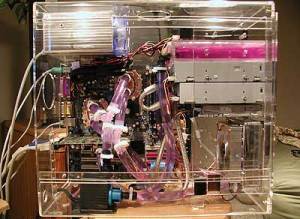
Merakit PC
Merakit PC
11. Sound Card, merupakan komponen yang berfungsi untuk mengolah data audio. Untuk saat ini ada yang bersifat terintegrasi dengan motherboard (on board) dan ada yang dipasangkan pada motherboard (add on). Jenis Sound Card antara lain tipe PCI slot dan ISA slot.
12. Casing, sebagai tempat terpasangnya seluruh komponen agar terlihat bersih dan rapi.
13. Power Supply, sebagai penyuplai / penyedia arus listrik.
14. Speaker Active System, komponen untuk memunculkan suara hasil proses Sound Card.
15. Modem, komponen untuk menghubungkan komputer dengan jaringan internet. Untuk saat ini ada tipe modem internal yang terintegrasi dengan motherboard (on board) maupun yang dipasang pada slot PCI (add on) dan juga tipe modem eksternal yang dipasang pada Serial port atau USB port.
16. Disket atau CD yang berisi software sistem operasi dan software aplikasi.
17. Stabilizer, komponen yang digunakan agar kondisi listrik yang terhubung ke komputer stabil.
Komponen-komponen diatas akan anda dapatkan jika anda membeli sebuah PC karena ini adalah komponen dasar yang membangun sebuah PC. Pada saat ini biasanya PC dijual secara paket oleh toko komputer berdasarkan harga dan kebutuhan penggunaan. Sehingga anda dapat menyesuaikannyya dengan kondisi keuangan dan kebutuhan anda, jadi lebih mudah. Disamping komponen diatas ada pula perangkat pendukung sebuah PC diantaranya :
1. TV Tuner, komponen yang digunakan agar komputer dapat menangkap siaran televisi, biasanya juga bisa menangkap siaran radio. Jenisnya ada yang internal dan eksternal.
2. Printer, sebagai komponen untuk menampilkan hasil proses komputer pada media cetak, seperti kertas. Printer yang umum digunakan adalah type Dot Metrik (pita), type inkjet (tinta cair), type laserjet (toner / tinta serbuk).
3. Scanner, sebagai komponen untuk memasukan objek gambar ke komputer.
Anda tidak perlu ragu karena semua komponen komputer yang dijual dipasar dari berbagai merk adalah mengikuti standar IBM sehingga dari merk apapun bisa anda gunakan. Komponen bekas pun bisa dimanfaatkan asal anda mengetahui kondisinya masih baik (bisa ditanyakan ke penjual barangnya dan anda bisa menyaksikan pengujiannya). Terakhir jangan lupa untuk meminta garansi dari toko tempat anda membeli.