Tampilkan postingan dengan label Membuat Email. Tampilkan semua postingan

Kamis, 10 Maret 2011

Mengelola Yahoo! webmail dengan Mozilla ThunderbirdMengelola Yahoo! webmail dengan Mozilla Thunderbird

Sudah sejak beberapa waktu (lupa tepatnya tahun berapa), Yahoo! Mail yang memiliki domain yahoo.com sudah tidak memberikan fasilitas POP3 dan SMTP secara gratis, dengan demikian jika anda pengguna layanan email gratisan dari Yahoo! tersebut tidak bisa mengelola email anda dari email client dan hanya bisa dari browser saja alias webmail. jika anda ingin mempergunakan fasilitas tersebut maka anda harus daftar ke layanan email premium dari Yahoo!, dengan layanan premium ini anda dapat mengelola email anda melalui email client karena diberikan fasilitas POP3 untuk mendownload email serta SMTP untuk mengirim. selain itu anda juga mendapatkan space yang lebih luas dari versi gratisnya serta bebas iklan.
Nah bagaimana jika anda memiliki Yahoo! mail gratisan tapi tetap ingin mengelolanya dengan email client? jawabannya bisa saja, tinggal gunakan saya Mozilla Thunderbird sebagai email client anda plus add-ons webmail extension. Thunderbird adalah email client open source yang dikembangkan oleh Mozilla Foundation, kelebihannya ialah ia memiliki fasilitas add-on sehingga memungkinkan ekspansi fungsi dan fitur melalui add-on atau plugin-nya tersebut. salahsatunya ialah mengelola webmail sehingga dapat di download dan dikirim melalui Thunderbird layaknya email yang diambil melalui protokol POP dan dikirim layaknya melalui SMTP.
Cara penggunaanya sebagai berikut, sebelumnya terlebih dahulu anda harus telah menginstall Mozilla Thunderbird di komputer anda, anda dapat mendownloadnya disini. kemudian setelah terinstal anda membutuhkan add-on webmail extension yang bisa didownload disini. selain itu anda juga harus mendownload Yahoo webmail component agar webmail extension dapat membuka email dari server yahoo.com, untuk filenya sendiri bisa di download disini.  karena seperti kita ketahui Yahoo! free webmail tidak mendukung POP dan SMTP maka dengan webmail extension akan membuat POP dan SMTP server virtual di komputer kita sebagai “localhost”, jadi cara kerjanya ia membuka dan mendownload email dari Yahoo webmail kemudian mengolahnya pada server POP di localhost tadi, sehingga Thunderbird menganggap email yang masuk itu di download dari server POP yahoo padahal ia hanya membuka dan mendownloadnya kedalam inbox melalui server POP virtual yang ada di localhost atau komputer lokal kita. oke langsung saja ke tahap2 penginstall-an dan pengaturan, pertama jalankan thunderbird, kemudian buka menu Tools>add-ons, setelah keluar jendela add-ons kemudian pilih tab extension, klik tombol install. nah anda pada tahap ini anda buka file extension yang telah di download tadi, kemudian klik install. untuk menginstall yahoo webmail component juga dapat menggunakan langkah yang sama. jika semuanya telah selesai restart-lah Thunderbird anda.

setelah selesai restart, buatlah account baru dengan memilih menu file>new>account. pada wizard new account pilih email account kemudian klik next.

pada jendela berikutnya isi nama lengkap dan alamat email lengkap dengan domain mis: nama@yahoo.com, klik next.

pada tahap selanjutnya pilih protokol POP dan pada kolom server name isi dengan “localhost”, klik next.

pada kolom incoming username biarkan saja apa adanya. kemudian klik next.

untuk account name silahkan isi sesuai selera anda atau dengan nama alamat email anda agar lebih mudah dikenali. klik next kemudian finish.

nah sekarang kita memasuk ke pengaturan add-on webmail extension, caranya pada Thunderbird buka menu tools>add-ons, pilih tab extensions, pada extension “web mail” klik option. setelah terbuka pastikan server POP dan SMTP dalam keadaan aktif, jika belum bisa mengaktifkan dengan menekan tombol “+” dibawah indikator server.

setelah selesai klik close, tahab selanjutnya kita akan mengatur untuk Yahoo! webmail-nya, klik option pada extension “web mail-Yahoo”, maka akan muncul jendela sebagai berikut. pada sesi account pilih account yang anda gunakan dalam yahoo webmail, apakah menggunakan interface Yahoo!mail beta yang baru atau Yahoo! mail classic. ini penting untuk diperhatikan, karena jika tidak sesuai maka email anda tidak bisa didownload. seletelah selesai klik close.

untuk memastikan semua setting sudah benar, cek kembali account setting anda, bisa dilihat dari menu tools>account settings. nah klik pada bagian email account yang ada buat klik pada bagian server setting, pastikan server name isi “localhost” dan username adalah alamat email di yahoo lengkap dengan domain misalnya “nama@yahoo.com”, pada port isikan angka 110 dan pasa security setting pilih “never”.

kemudian untuk mengatur setting SMTP server, pada jendela yg sama pilih outgoing server, kemudian pilih “webmail – localhost”, untuk memastikan settingan sudah benar klik edit, maka akan muncul jendela baru, pada jendela ini pastikan servername dengan “localhost” dan port “ 25”, pada security and authentication gunakan username dengan alamat email yang lengkap dengan domain. setelah selesai klik OK.

selesai, selanjutnya anda tinggal klik tombol Get Mail pada toolbar thunderbirds, maka email dari server yahoo otomatis akan terdownload ke inbox thunderbird anda. selamat mencoba.
NB:
apabila ada yang kurang jelas silahkan isi komentar dibawah ini, insya Allah saya akan menjawab sebisa mungkin melalui komentar ini ataupun saya balas melalui email. terima kasih.
UPDATE:
Terima kasih untuk semua pembaca yang telah membaca posting ini, sebelum bertanya lebih lanjut saya hanya mengingatkan, apabila terjadi error ataupun pesan kesalahan lainnya harap di cek kembali apakah ada setting yang terlewat atau salah dalam pengetikannya. sampai saat ini saya sudah membalas beberapa pertanyaan baik via komentar disini maupun email secara langsung, beberapa ada yang terselesaikan namun beberapa tidak. mulai saat ini saya tidak akan menjawab pertanyaan2 serupa, jadi jika terjadi kesalahan silahkan googling lagi, saya disini hanya berbagi yang saya bisa, mohon maaf jika tidak bisa membantu lebih banyak. terima kasih.

Mengelola Yahoo! webmail dengan Mozilla Thunderbird

Sudah sejak beberapa waktu (lupa tepatnya tahun berapa), Yahoo! Mail yang memiliki domain yahoo.com sudah tidak memberikan fasilitas POP3 dan SMTP secara gratis, dengan demikian jika anda pengguna layanan email gratisan dari Yahoo! tersebut tidak bisa mengelola email anda dari email client dan hanya bisa dari browser saja alias webmail. jika anda ingin mempergunakan fasilitas tersebut maka anda harus daftar ke layanan email premium dari Yahoo!, dengan layanan premium ini anda dapat mengelola email anda melalui email client karena diberikan fasilitas POP3 untuk mendownload email serta SMTP untuk mengirim. selain itu anda juga mendapatkan space yang lebih luas dari versi gratisnya serta bebas iklan.

Nah bagaimana jika anda memiliki Yahoo! mail gratisan tapi tetap ingin mengelolanya dengan email client? jawabannya bisa saja, tinggal gunakan saya Mozilla Thunderbird sebagai email client anda plus add-ons webmail extension. Thunderbird adalah email client open source yang dikembangkan oleh Mozilla Foundation, kelebihannya ialah ia memiliki fasilitas add-on sehingga memungkinkan ekspansi fungsi dan fitur melalui add-on atau plugin-nya tersebut. salahsatunya ialah mengelola webmail sehingga dapat di download dan dikirim melalui Thunderbird layaknya email yang diambil melalui protokol POP dan dikirim layaknya melalui SMTP.

Cara penggunaanya sebagai berikut, sebelumnya terlebih dahulu anda harus telah menginstall Mozilla Thunderbird di komputer anda, anda dapat mendownloadnya disini. kemudian setelah terinstal anda membutuhkan add-on webmail extension yang bisa didownload disini. selain itu anda juga harus mendownload Yahoo webmail component agar webmail extension dapat membuka email dari server yahoo.com, untuk filenya sendiri bisa di download disini. karena seperti kita ketahui Yahoo! free webmail tidak mendukung POP dan SMTP maka dengan webmail extension akan membuat POP dan SMTP server virtual di komputer kita sebagai “localhost”, jadi cara kerjanya ia membuka dan mendownload email dari Yahoo webmail kemudian mengolahnya pada server POP di localhost tadi, sehingga Thunderbird menganggap email yang masuk itu di download dari server POP yahoo padahal ia hanya membuka dan mendownloadnya kedalam inbox melalui server POP virtual yang ada di localhost atau komputer lokal kita. oke langsung saja ke tahap2 penginstall-an dan pengaturan, pertama jalankan thunderbird, kemudian buka menu Tools>add-ons, setelah keluar jendela add-ons kemudian pilih tab extension, klik tombol install. nah anda pada tahap ini anda buka file extension yang telah di download tadi, kemudian klik install. untuk menginstall yahoo webmail component juga dapat menggunakan langkah yang sama. jika semuanya telah selesai restart-lah Thunderbird anda.

setelah selesai restart, buatlah account baru dengan memilih menu file>new>account. pada wizard new account pilih email account kemudian klik next.
pada jendela berikutnya isi nama lengkap dan alamat email lengkap dengan domain mis: nama@yahoo.com, klik next.
pada tahap selanjutnya pilih protokol POP dan pada kolom server name isi dengan “localhost”, klik next.

pada kolom incoming username biarkan saja apa adanya. kemudian klik next.
untuk account name silahkan isi sesuai selera anda atau dengan nama alamat email anda agar lebih mudah dikenali. klik next kemudian finish.

nah sekarang kita memasuk ke pengaturan add-on webmail extension, caranya pada Thunderbird buka menu tools>add-ons, pilih tab extensions, pada extension “web mail” klik option. setelah terbuka pastikan server POP dan SMTP dalam keadaan aktif, jika belum bisa mengaktifkan dengan menekan tombol “+” dibawah indikator server.

setelah selesai klik close, tahab selanjutnya kita akan mengatur untuk Yahoo! webmail-nya, klik option pada extension “web mail-Yahoo”, maka akan muncul jendela sebagai berikut. pada sesi account pilih account yang anda gunakan dalam yahoo webmail, apakah menggunakan interface Yahoo!mail beta yang baru atau Yahoo! mail classic. ini penting untuk diperhatikan, karena jika tidak sesuai maka email anda tidak bisa didownload. seletelah selesai klik close.

untuk memastikan semua setting sudah benar, cek kembali account setting anda, bisa dilihat dari menu tools>account settings. nah klik pada bagian email account yang ada buat klik pada bagian server setting, pastikan server name isi “localhost” dan username adalah alamat email di yahoo lengkap dengan domain misalnya “nama@yahoo.com”, pada port isikan angka 110 dan pasa security setting pilih “never”.

kemudian untuk mengatur setting SMTP server, pada jendela yg sama pilih outgoing server, kemudian pilih “webmail – localhost”, untuk memastikan settingan sudah benar klik edit, maka akan muncul jendela baru, pada jendela ini pastikan servername dengan “localhost” dan port “ 25”, pada security and authentication gunakan username dengan alamat email yang lengkap dengan domain. setelah selesai klik OK.

selesai, selanjutnya anda tinggal klik tombol Get Mail pada toolbar thunderbirds, maka email dari server yahoo otomatis akan terdownload ke inbox thunderbird anda. selamat mencoba.

sumber : http://hielmy.wordpress.com/2008/10/27/mengelola-yahoo-webmail-dengan-mozilla-thunderbird/

Rabu, 09 Maret 2011

Setting gmail account menggunakan Thunderbird


Tidak harus membuka browser untuk mengecek account gmail ataupun mengirim email. Karena gmail memberikan fasilitas pop3 dan smtp sehinga kita bisa menggunakan email client untuk urusan email. Keuntungannya kita tidak perlu melihat iklan yang muncul ketika membuka email. Juga bisa kita setting untuk mengecek email setiap 10 menit misalnya. Email client yang kita gunakan disini Thunderbird yang bersifat free alias gratis. Mozilla Thunderbird bisa di download melalui web mozzila http://www.mozillamessaging.com/en-US/thunderbird/.
Seperti aplikasi-aplikasi lainnya menginstall Mozzila Thunderbird tidaklah sulit, namun sebagai dokumentasi di sini disertakan langkah-langkah setup Mozzila Thunderbird. OK langsung aja:

1. Double klik file setup Thunderbird.

2. Kemudian akan muncul ucapan setup wizard Thunderbird. Klik Next.

3. Kemudian muncul kotak dialog berisi Licence Aggreement, pilih I accept the terms in the Licence Agreement kemudian klik Next.

4. Muncul tipe setup, pilih standard dan klik Next.

5. Selanjutnya proses instalasi langsung berjalan, setelah selesai akan muncul kotak dialog yang menyatakan proses setup telah selesai kemudian klik Finish. Sampai disini Thunderbird telah terinstall pada komputer, langkah selanjutnya adalah setting account gmail.

6. Saat pertama kali dijalankan, Thunderbird akan meminta kita untuk memasukan setting email yang akan kita gunakan, pilih Email account kemudian Next.

7. Masukan nama yang diinginkan pada kotak “Your name” dan alamat email pada kotak “Email Address“. Klik Next.

8. Kemudian muncul kotak dialog yang meminta kita memasukan tipe POP atau IMAP, disini kita pilih POP. Pada kotak Incoming Server diisi: pop.gmail.com dan pada Outgoing Server diisi: smtp.gmail.com kemudian klik Next.

9. Untuk username , masukan alamat email secara lengkap pada kotak Incoming User Name maupun Outgoing User Name kemudian kilik Next.

10. Muncul kotak dialog yang meminta kita memasukan nama account, boleh diisi apa saja. Tapi sebaiknya yang mudah dimengerti misalnya alamat email kita. Kemudian klik Next.

11. Kemudian muncul kotak dialog yang menyatakan kita selesai dengan setting email kita. Jika menggunakan email account biasa langkah yang dilakukan cukup sampai disini. Tapi karena kita menggunakan account gmail maka ada beberapa setting yang harus diganti, karena gmail tidak menggunakan port standard untuk mengirim dan menerima email. Jika incoming email standard menggunakan port 110 namun gmail menggunakan port 995 (SSL). Klik Finish.

12. Langkah selanjutnya mengganti setting default, pilih Tools -> Account Settings…

13. Pada Account Settings bagian Server Settings ganti angka Port: menjadi 995 dan Security Settings pilih SSL. Aktifkan juga bagian, “Check for new messages at startup” dan “Automatically download new messages“.

Jangan tutup dahulu, klik pada bagian “Outgoing Server (SMTP)” kemudian klik “Edit…

Pada kotak SMTP Server bagian “Security and Authentication” pilih TLS.

Klik OK kemudian OK lagi.
14. Mengaktifkan fasilitas POP dan SMTP pada account gmail, untuk dapat menggunakan account gmail pada email client diharuskan mengaktifkan pada account setting. Silahkan buka gmail.com menggunakan browser favorit masing-masing. Klik settings.

Klik pada bagian Forwarding and POP/IMAP
Pada bagian POP Download, pilih Enable POP for mail that arrives from now on. Atau bisa juga Enable POP for all mail (even mail that’s already been downloaded) kemudian klik Save Changes.

Sampai disini, selesai sudah langkah-langkah yang diperlukan. Silahkan mengetes dengan mencoba mengirim dan menerima email, Saat mengirim dan menerima email thunderbird akan meminta kita memasukan password. Masukan password dan klik Use Password Manager to remember this password. Hal ini ditujukan agar kita tidak perlu memasukan password setiap kita menerima ataupun mengirim email.


Berikut contoh pengiriman email setelah kita sukses dengan semua settingan.

Semoga catatan ini berguna.

Setting Gmail di Mozilla Thunderbird

Gmail
Cara setting Gmail di Mozilla Thunderbird mungkin sudah di bahas banyak blogger. Namun tidak ada salahnya saya posting ulang, sambil nambah koleksi artikel. Alasan yang ke dua karena saya pernah posting artikel tentang Download Mozilla Thunderbird. Kurang pas lengkap rasanya jika saya tidak memberikan panduan settingnya. Terutama Anda yang belum pernah menggunakan Mozilla Thunderbird. Oleh sebab itu pada artikel blog Dunia Komputer kali ini, saya ingin memberikan cara menggunakan Mozilla Thunderbird. Khususnya untuk setting Gmail. Untuk setting Yahoo Mail atau cara berlangganan artikel blog dengan Mozilla Thunderbird saya bahas lain waktu. Untuk Anda pengguna Gmail dan ingin menggunakan Thunderbird sebagai email client, berikut cara setting Gmail di Thunderbird:
  1. Pertama, tentu saja buka Mozilla Thunderbird.
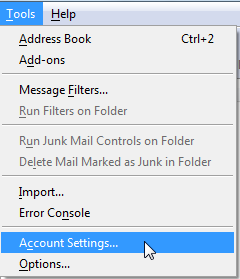
  2. Pada jendela Thunderbird, klik menu Tools >> Account Setting untuk mengatur setting account
  3. Menu Account Setting Thunderbird
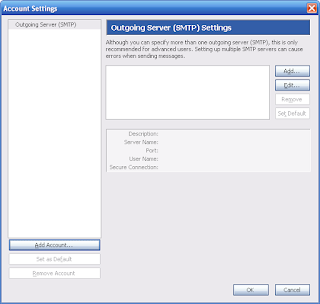
  4. Pada jendela Account Setting klik tombol Add Account.
  5. Account Setting Thunderbird
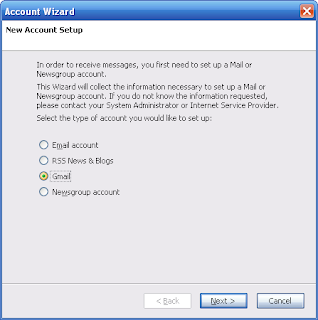
  6. Setelah itu akan muncul jendela Account Wizard. Berikan tanda pada pilihan Gmail dan klik Next.
  7. Gmail Wizard
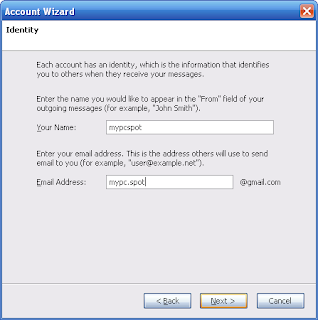
  8. Berikutnya, masukkan nama Anda pada input Your Name. Contohnya nama saya mypcspot. Pada input di bawahnya yaitu Email Address, masukkan alamat Gmail Anda tanpa tambahan “@gmail.com”. Contohnya alamat email saya mypc.spot@gmail.com maka saya cukup mengetik mypc.spot saja. Jika sudah klik Next untuk melanjutkan.
  9. Account Wizard Thunderbird
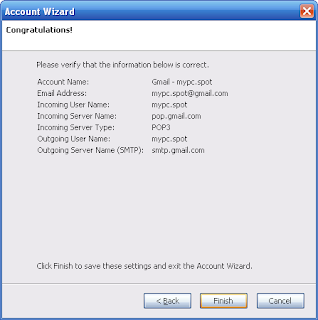
  10. Kemudian akan muncul jendela yang menyatakan setting Gmail Anda sudah selesai. Klik tombol finish untuk mengakhirinya.
  11. Setting Gmail di Thunderbird selesai
Nah sekarang saatnya Anda memeriksa setting tadi dengan mencoba untuk mengakses email Anda. Untuk itu ikuti langkah-langkah berikut:
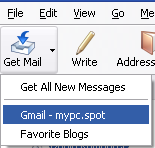
  1. Pada jendela Thunderbird klik tombol Get Mail (lihat Gambar). Ingat Anda mesti terhubung ke internet untuk melakukan ini.
  2. Thunderbird Get Mail
  3. Tunggu beberapa saat, Thunderbird akan memeriksa account email Anda.
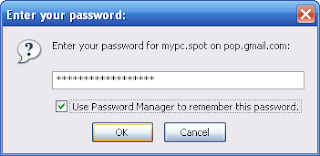
  4. Kemudian akan muncul sebuah dialog yang meminta Anda untuk memasukkan password Gmail Anda.
  5. Masukkan password account Gmail Anda pada input yang tersedia. Jika Anda ingin dialog ini tidak muncul lagi di kemudian hari, Anda bisa memberikan tanda cek pada opsi “Use Password Manager to remember this Password”. Namun, jika komputer yang Anda gunakan sering digunakan oleh orang lain selain Anda atau komputer umum, lebih baik jangan memilih opsi ini. Karena jika ada orang lain yang menggunakan Thunderbird tersebut maka orang tersebut bisa membaca email Anda. Jika Anda sudah memasukkan password klik tombol OK.
  6. Password Gmail
  7. Apabila pada langkah tadi, Anda menandai pilihan “Use Password Manager to remember this Password”, maka akan muncul sebauh jendela peringatan, tekan OK untuk melanjutkan.
Setting Gmail pada Thunderbird kini telah selesai. Thunderbird akan melakukan permeriksaaan terhadap email Anda. Jika pada account Gmail Anda terdapat email yang belum terbaca maka email Anda akan langsung di download dan Anda bisa membacanya melalui Thunderbird. Email ini juga bisa Anda baca dilain waktu walaupun Anda tidak terkoneksi ke internet.
Demikian tutorial singkat cara setting Gmail di Thunderbird. Semoga berguna untuk Anda dan selamat mencoba!

Cara Setting Webmail Pada Mozilla Thunderbird

Salah satu kelebihan E-mail client Mozilla Thunderbird dari Microsoft Outlook adalah lebih cepat, lebih simple, ringan ketika dijalankan, dan yang seperti anda ketahui bahwa software ini gratis. Saya sendiri sekarang sudah jatuh cinta pada Thunderbird dan lebih sering menggunakannya daripada Outlook. Berikut adalah step by step cara setting webmail pada Mozilla Thunderbird.
1. Masukkan informasi Username dan Password
Yang pertama anda lakukan adalah mengklik Create a new account atau anda bisa mengaksesnya melalui file > New > Mail Account. Tidak seperti setting E-mail pada Microsoft outlook yang rumit karena kita akan disuruh memasukkan informasi incoming dan outgoing mail server secara manual, pada Mozilla Thunderbird informasi tersebut akan terisi secara otomatis karena ketika kita memasukkan informasi username dan password E-mail, dia akan mencari sendiri informasi tersebut. Lebih mudah dan lebih cepat. Masukkan juga nama yang ingin anda cantumkan pada E-mail yang sedang anda konfigurasikan. Setelah Thunderbird menemukan informasi incoming dan outgoing mail server, klik create account.
Cara Setting Webmail Pada Mozilla Thunderbird
2. Settingan lainnya.
Setelah anda melakukan step pertama di atas maka akun webmail anda sudah terintegrasi ke Thunderbird. Yang anda lakukan berikutnya adalah pergi ke Tools > Account Settings maka pop up menu akan muncul. Lihat di bagian sidebar sebelah kiri akan terdapat akun webmail yang tadi anda konfigurasikan, klik pada Server Settings, pastikan Username adalah alamat E-mail anda karena tidak tahu kenapa ketika saya setting E-mail saya Usename nya menjadi admin@wakamin-online.com@wakamin-online.com, jadi anda cek dahulu apakah sudah benar atau belum, yang benar adalah admin@wakamin-online.com.
Settingan selanjutnya adalah pada settingan Outgoing Server. Klik menu tersebut pada bagian paling bawah, kemudian klik edit, muncul pop up menu, Berikut yang harus anda lakukan
  • Description: Isi deskripsi pendek E-mail anda (apa saja)
  • Server Name: Sudah terisi otomatis
  • Port: Isi dengan angka 26
  • Connection security: None
  • Authentication method: No authentication
  • User Name: Alamat E-mail anda.
Sudah selesai. Anda bisa mendapatkan E-mail dari akun webmail anda dengan mengklik Get Mail. Tenang saja jika koneksi internet anda masih 2G, Thunderbird bisa mendownload E-mail lebih cepat.
Sebenarnya untuk cara setting E-mail gratisan seperti Gmail sama prosesnya hanya beda pada settingan port saja. Kecuali Yahoo, kita harus upgrade ke Yahoo Plus supaya bisa mengaksesnya dari E-mail Client. Tapi tenang saja, dengan Thunderbird kita bisa mengakses E-mail Yahoo, yang kita perlukan adalah menginstall add-on yang bernama WebMail Notifier.
I love U ThunderBird.

Jumat, 25 Februari 2011

Cara Membuat Email di Yahoo

Hari gini !!! belom punya e-mail !!!! .... hahahahahaaa.....

Buat kalian yang belom punya e-mail, jangan bersedih hati, di bawah ini ada cara yang paling mudah membuat e-mail di yahoo.co.id...... ikuti aja langkah-langkah berikut....
  • Ketikkan alamatnya di bagian Address www.yahoo.co.id kemudian tekan enter
  • Kemudian akan muncul tampilan seperti pada gambar di bawah ini
  • Klik Daftar (klik yang telah saya beri tanda panah)

Cara Membuat Email di Google

Hari gini masih menulis postingan Cara Membuat Email di Google, apa kata dunia? Mirip iklan pajak di TV ya? heu euh. Emang sih postingan ini udah ketinggalan jaman, tapi siapa tahu masih ada saudara-saudara kita yang belum bisa buat Email di Google atau setidak-tidaknya masih ragu-ragu dengan pengetahuan yang dimilikinya, dengan demikian postingan ini dapat dijadikan pentunjuk untuk membuat Email di Google.

OK dech, kalau sudah tidak sabar ingin tahu Cara Membuat Email di Google Lengkap Dengan Petunjuk Gambar, silahkan ikuti langkah-langkahnya sebagai berikut:

  1. Silahkan kunjungi alamat ini www.google.com atau langsung aja ke http://mail.google.com/. Supaya sama dengan panduan ini Anda bisa mengganti bahasanya dengan bahasa Indonesia, letaknya ada disebelah kanan atas halaman google, lalu klik select language dan pilih Indonesian;
  2. Apabila mengakses melalui www.google.com, maka Anda harus terlebih dahulu klik tulisan Gmail di pojok kiri atas halaman google, namun apabila Anda langsung akses di http://mail.google.com/, maka langsung akan dibawa ke halaman seperti pada gambar di bawah: